PlateRuoanlaittovinkitLukuaika 6 min
Näyttö päälle ruoanlaiton ajaksi: 5 helppoa keinoa
Pidä puhelimen näyttö päällä ruoanlaitossa: sivuston Cook Mode, pidempi automaattinen lukitus, Siri-ajastimet, Live Activities tai reseptisovellus.
Pitääksesi puhelimen näytön päällä ruoanlaitossa ota käyttöön reseptisivuston Cook Mode, pidennä automaattista lukitusta aterian ajaksi tai käytä reseptisovellusta, jonka ruoanlaittotila pitää näytön hereillä. Vielä parempi on antaa Siri-ajastimien ja lukitusnäytön Live Activities -toimintojen hoitaa odottaminen, jolloin näytön ei tarvitse olla päällä lainkaan.
Teemme Platea, iPhonen reseptisovellusta, jossa on liedelle tehty Cook Mode, joten mietimme paljon jauhoisia sormia ja himmenevää näyttöä. Tämä opas järjestää viisi keinoa niiden kompromissien mukaan ja käy sitten läpi keittiöasetelman, joka pitää puhelimen kuivana ja puhtaana.
Miksi puhelimen näyttö sammuu ruoanlaitossa?
iPhonesi sammuttaa näytön automaattisen lukituksen takia. Se on asetus, joka himmentää ja sitten lukitsee näytön, kun lopetat käytön. Applen iPhone-käyttöopas toteaa kohdassa Keep the iPhone display on longer, että näyttö pysyy päällä, kun katsot sitä, mutta himmenee ja lopulta lukittuu turvallisuutesi vuoksi, kun katsot pois jonkin aikaa. Lieden ääressä katsot pannua, et puhelinta, joten näyttö pimenee kesken vaiheen. Virransäästötila pahentaa tilannetta: Apple toteaa sen asettavan automaattisen lukituksen 30 sekuntiin. Keinoja on viisi. Reseptisivuston Cook Mode -kytkin pitää yhden sivun hereillä. Pidempi automaattinen lukitus pitää kaiken hereillä akun ja turvallisuuden kustannuksella. Siri-ajastimilla et koske näyttöön vaiheen ajastamiseksi. Lukitusnäytön Live Activities näyttävät laskurin puhelimen pysyessä lukittuna. Ja reseptisovelluksen ruoanlaittotila pitää näytön päällä vain ruoanlaiton ajan.
| Keino | Pysyykö näyttö päällä? | Ongelma |
|---|---|---|
| 1. Sivuston Cook Mode -kytkin | Kyllä, kun sivu on auki | Päättyy, kun vaihdat sovellusta tai välilehteä |
| 2. Pidempi automaattinen lukitus | Kyllä, kaikessa | Kuluttaa enemmän virtaa, ja virransäästötila lyhentää sen 30 sekuntiin |
| 3. Siri-ajastimet | Ei tarvita | Luet reseptin silti itse |
| 4. Lukitusnäytön Live Activities | Ei tarvita | Näyttää ajastimen, ei koko vaihetta |
| 5. Reseptisovelluksen Cook Mode | Kyllä, vain ruoanlaiton ajan | Resepti on ensin saatava sovellukseen |
Miten pidät näytön päällä reseptisivustolla?
Etsi reseptikortin läheltä kytkin nimeltä Cook Mode tai Keep screen awake ja ota se käyttöön ennen aloittamista. Sen takana on yleensä selaimen Screen Wake Lock API, jota MDN:n dokumentaatio kuvaa tavaksi "estää laitteita himmentämästä tai lukitsemasta näyttöä, kun sovelluksen on jatkettava toimintaansa." Reseptin seuraaminen on yksi MDN:n luettelemista käyttötapauksista. Sillä on rajoituksensa:
- Se toimii vain, kun sivu on näkyvissä. MDN toteaa, että lukitus vapautuu automaattisesti, kun sivu muuttuu passiiviseksi. Avaa Kello-sovellus tai toinen välilehti, ja automaattinen lukitus ottaa vallan takaisin.
- Se voidaan evätä. MDN huomauttaa, että pyyntö voidaan hylätä järjestelmäasetusten, kuten virransäästötilan tai matalan akun, vuoksi.
Kyllästynyt selaamaan tarinan ohi märin sormin? Tässä miksi reseptiblogit ovat niin pitkiä.
Miten muutat iPhonen automaattista lukitusta ja mikä on ongelma?
Pidempi automaattinen lukitus pitää koko puhelimen hereillä, ei vain yhtä sivua:
- Avaa Asetukset-sovellus.
- Napauta Näyttö ja kirkkaus ja sitten Automaattinen lukitus.
- Valitse ateriaa varten pidempi aika.
Applen oma huomautus: automaattisen lukituksen viivästäminen tai estäminen voi lisätä virrankulutusta. Automaattinen lukitus on myös turvallisuusasetus, joten pitkä aikakatkaisu jättää tiskille unohtuneen puhelimen auki pidemmäksi aikaa. Palauta asetus illallisen jälkeen.
Suurempi ongelma on virransäästötila. Applen virransäästötilaa käsittelevä opas kertoo, että tila asettaa automaattisen lukituksen 30 sekuntiin, ja akkukuvake muuttuu keltaiseksi, kun se on päällä. Kun mukautuva virranhallinta on päällä, tila voi kytkeytyä itsestään alle 20 %:n akulla. Tämä jää helposti huomaamatta: keinot 1 ja 2 riippuvat molemmat siitä, että näyttö pysyy hereillä, ja molemmat voivat pettää samana iltana, kun akku on vähissä. Jos näyttö himmenee asetuksen muuttamisen jälkeen, tarkista ensin akkukuvake.
Miten Siri ja lukitusnäyttö voivat tehdä työn?
Siistein keino on olla tarvitsematta näyttöä lainkaan. Usein tartut puhelimeen vain käynnistääksesi tai tarkistaaksesi ajastimen. Anna tämä tehtävä Sirille ja lukitusnäytölle, niin automaattisella lukituksella ei ole enää väliä.
Käytä Siriä keittiöajastimena. Applen opas ajastimien asettamiseen Kellossa antaa esimerkkilauseen "Set the timer for 3 minutes" (suomeksi esimerkiksi "Aseta ajastin kolmeksi minuutiksi"). Ajastin jatkaa, vaikka avaisit toisen sovelluksen tai iPhone menisi lepotilaan, ja voit käyttää useita yhtä aikaa. Kun yksi päättyy, voit pysäyttää tai toistaa sen lukitusnäytöltä.
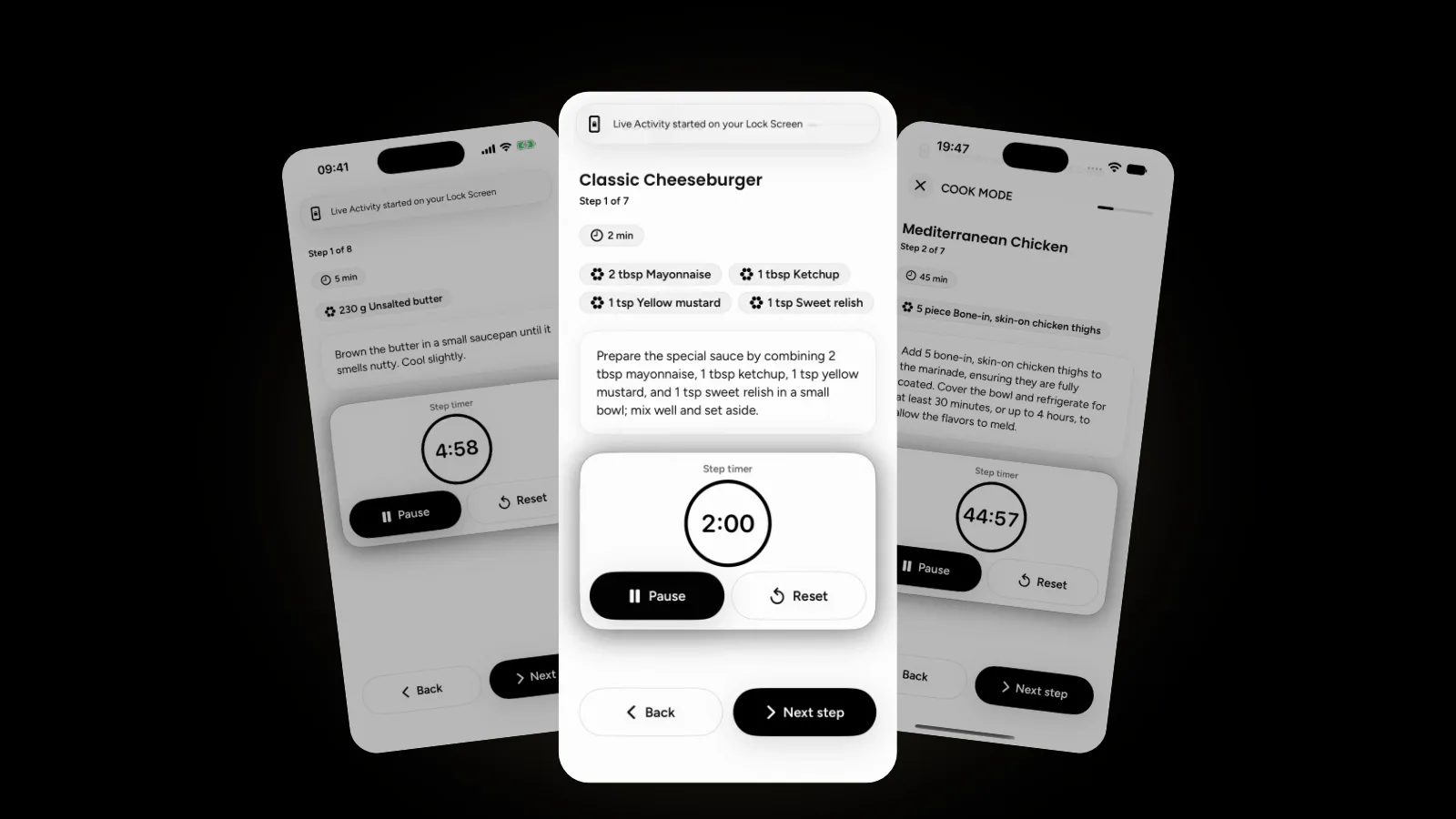
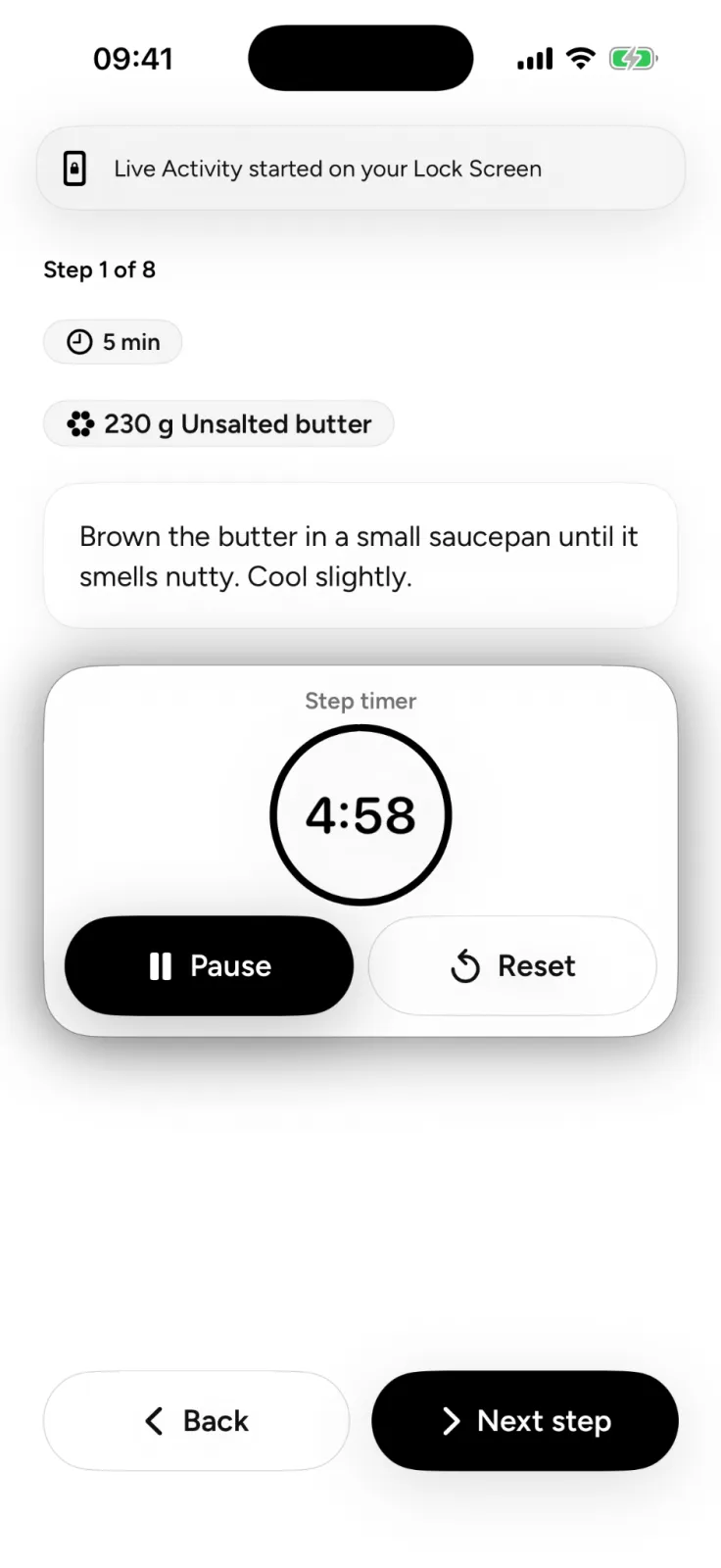
Seuraa laskuria lukitusnäytöllä. Apple kutsuu lukitusnäytöllä seuraamiasi sovelluspäivityksiä Live Activitiesiksi, esimerkkeinä Karttojen reittiohjeet ja ruokatilausten tilapäivitykset. Tuetuissa malleissa ne näkyvät myös Dynamic Islandissa, kun käytät puhelinta. Kun reseptisovellus tukee niitä, sen ajastin laskee lukitusnäytöllä, vaikka puhelin pysyy lukittuna. Sovelluskohtainen kytkin on kohdassa Asetukset > Apps.
Mitä hyvän ruoanlaittotilan pitäisi tehdä?
Hyvä ruoanlaittotila pitää näytön hereillä vain ruoanlaiton ajan ja antaa sitten puhelimen lukittua normaalisti. Sen pitäisi myös tehdä jokaisesta vilkaisusta hyödyllinen. Etsi nämä reseptisovelluksesta, joka pitää näytön päällä:
- Näyttö hereillä vain, kun tila on auki, ja normaali automaattinen lukitus palaa poistuessasi.
- Yksi vaihe per näyttö tekstillä, jonka lukee käsivarren mitan päästä.
- Suuret Takaisin- ja Seuraava-painikkeet, joihin osuu rystysellä.
- Ajastimet vaiheisiin, jotka niitä tarvitsevat, mieluiten peilattuna lukitusnäytölle.
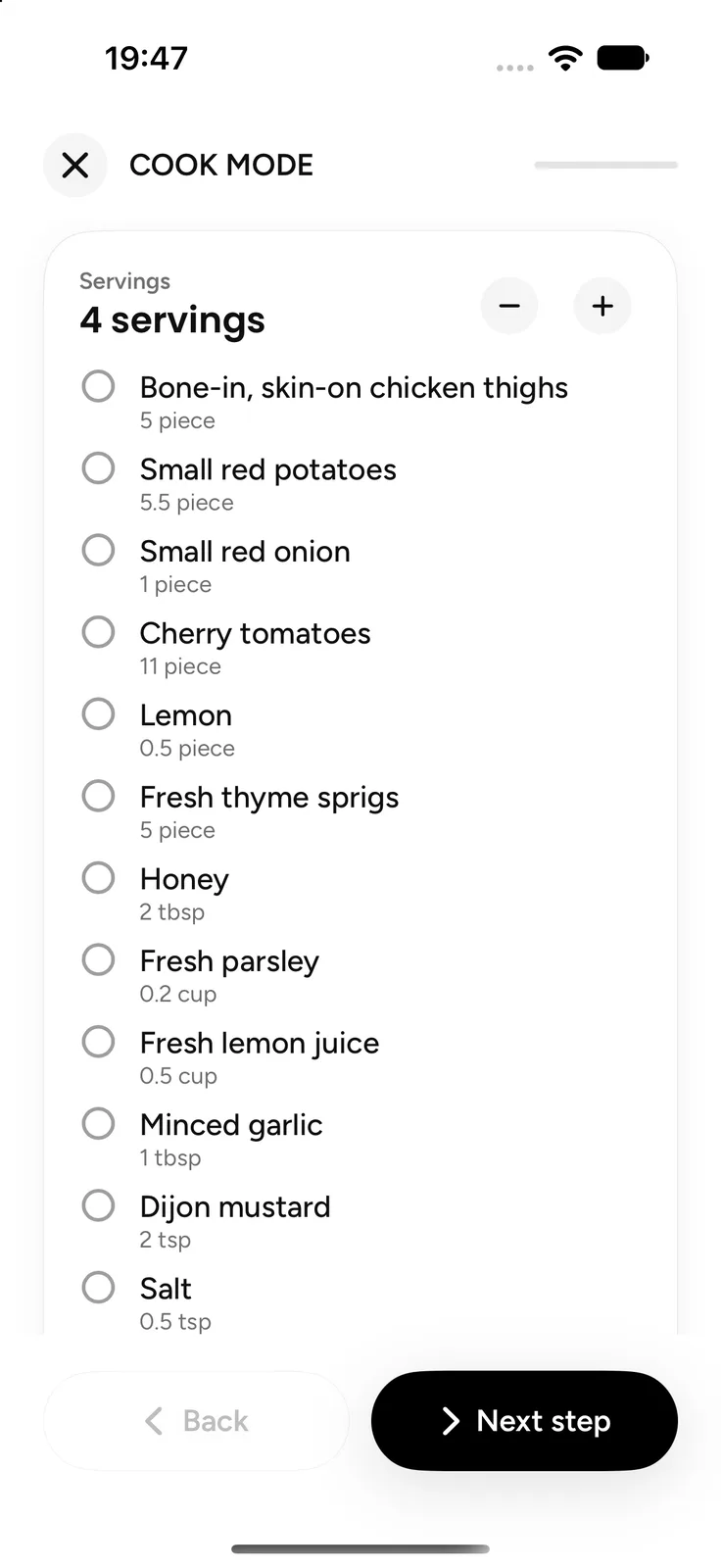
- Ruksattava ainesten tarkistuslista, jotta tiedät, mikä on jo kulhossa.
- Säädettävät annokset. Oppaamme reseptin skaalaamisesta ylös tai alas käsittelee, mitä kerroin ei korjaa.
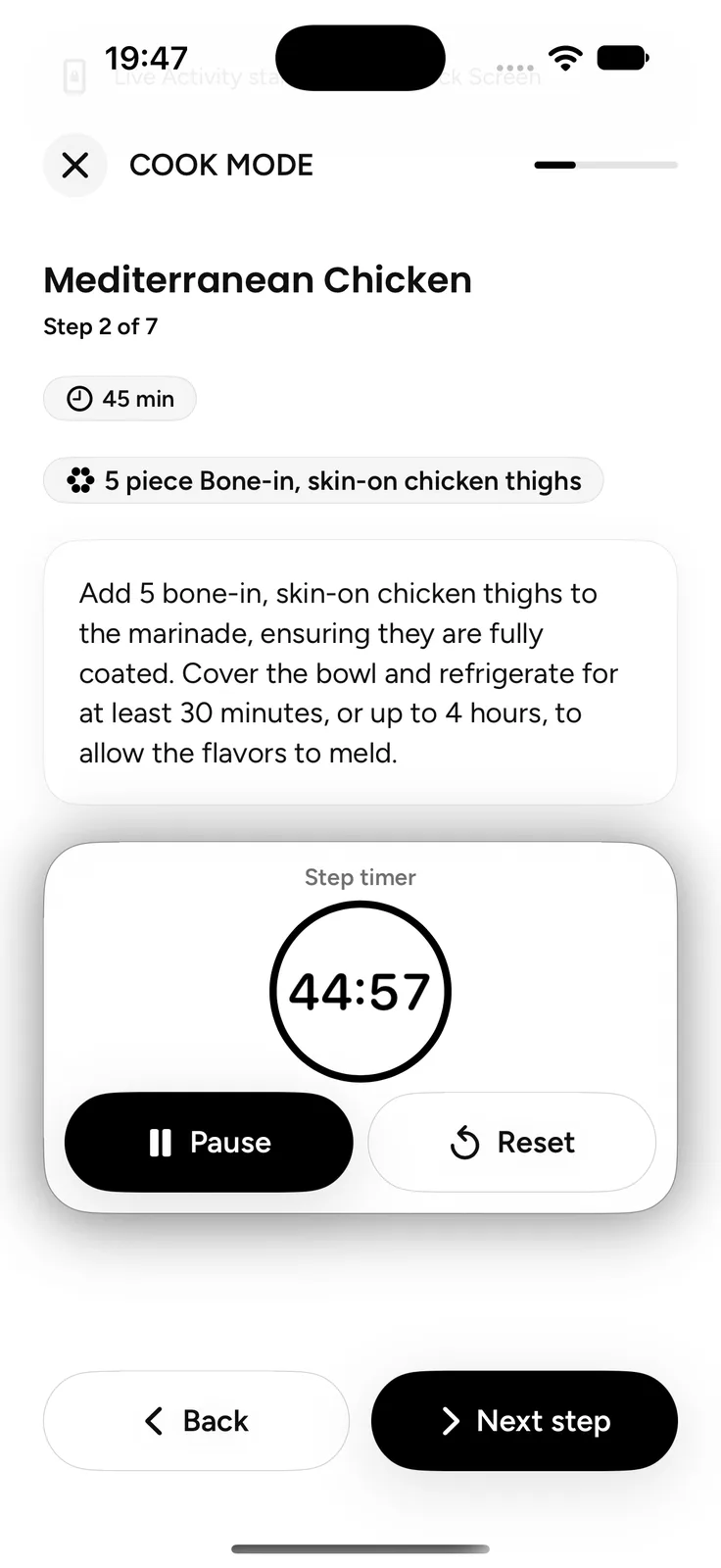
Ruoanlaittotila toimii parhaiten kirjoitetulla reseptillä, minkä vuoksi video reseptiksi -oppaamme muuttaa ruoanlaittovideot ensin vaiheiksi. Ja kaiken mittaaminen valmiiksi ennen kuin liesi menee päälle eli mise en place tarkoittaa vähemmän käyntejä näytön luona.
Miten suojaat puhelimen roiskeilta ja sotkuisilta käsiltä?
Aseta puhelin silmien korkeudelle, pois höyrystä ja altaan luota, ja pidä raakaruokaiset kädet erossa siitä. Muutama tapa tekee suurimman osan työstä, kun seuraat reseptiä puhelimelta:
- Silmien korkeudella, ei tasaisena tiskillä. Teline tai hylly valmistelualueen takana pitää sen luettavana ja roiskealueen ulkopuolella. Samalla vältät kumaran niskan asennon, jota tekstiniska-oppaamme käsittelee.
- Pois lieden ja altaan luota. Applen ohjeet roiskeen-, veden- ja pölynkestävyydestä neuvovat välttämään iPhonen käyttöä höyrysaunassa tai äärimmäisen kosteissa olosuhteissa, ja kestävyys voi heiketä normaalissa kulumisessa.
- Puhdista, kun ruokaa osuu siihen. Sama sivu neuvoo puhdistamaan iPhonen heti, jos se koskettaa happamia ruokia tai nesteitä, kuten öljyä. Jos se kastuu, pyyhi se pehmeällä, nukkaamattomalla liinalla.
- Zip-pussi sotkuisiin töihin. Liu'uta puhelin kirkkaaseen pussiin ennen taikinan vaivaamista ja kokeile napautusta muovin läpi.
- Napauta rystysellä, kun sormenpäät ovat taikinassa.
- Pese kädet ennen kuin kosketat. CDC:n ohjeet ruokamyrkytyksen ehkäisyyn neuvovat pesemään kädet aina raa'an lihan, kanan ja muun siipikarjan, merenelävien, jauhojen tai munien käsittelyn jälkeen, vähintään 20 sekunnin ajan. Jauhot ovat listalla myös.
Miten Platen Cook Mode toimii?
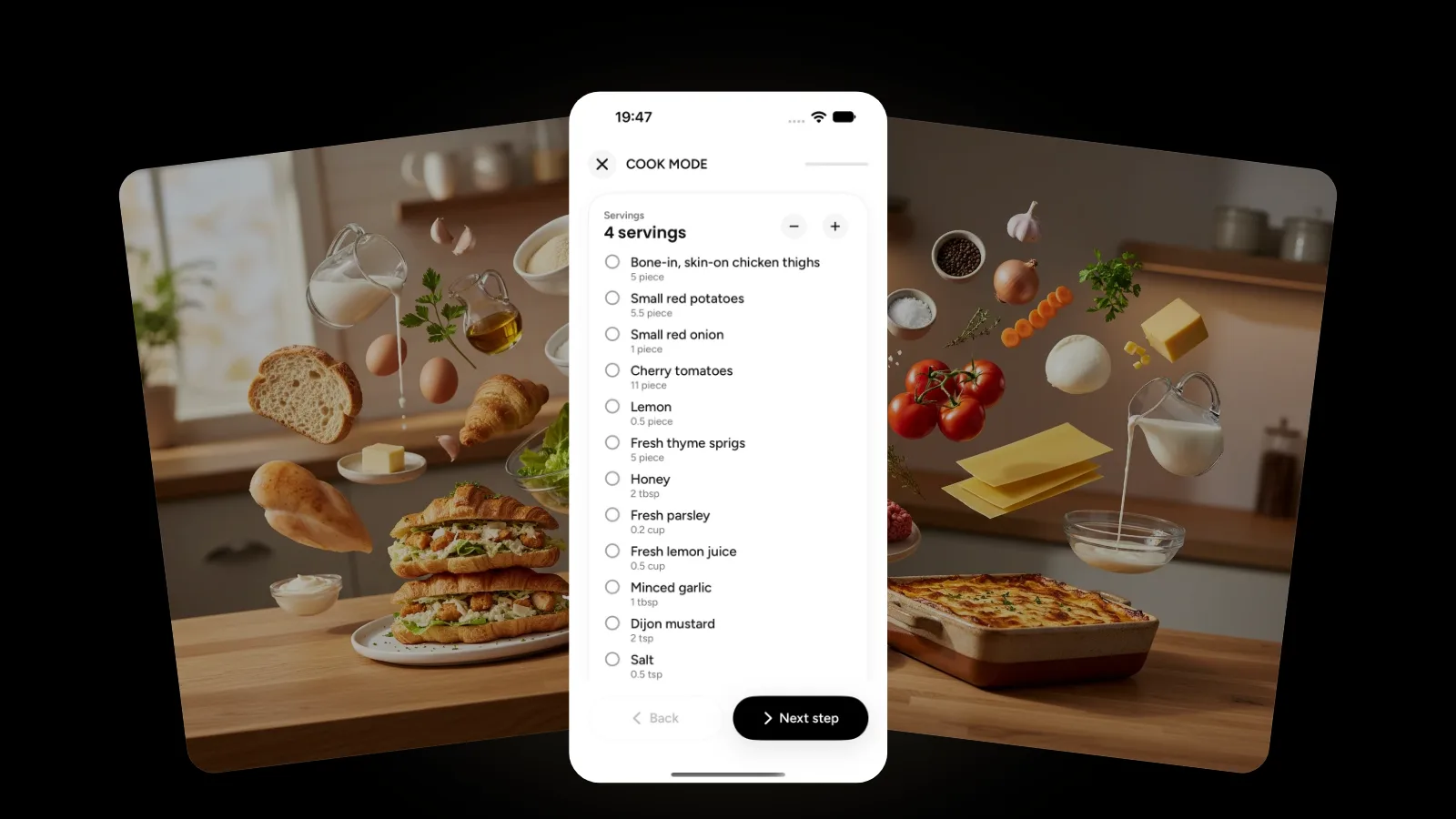
Platessa Cook Mode avautuu annoskorttiin, jonka alla on ainesten tarkistuslista: ruksaat ainekset sitä mukaa kuin keräät niitä esiin. Muuta annoksia, ja jokainen määrä lasketaan uudelleen. Sitten se opastaa yksi vaihe kerrallaan sisäänrakennetuilla ajastimilla, ja ajastin pyörii Live Activityna lukitusnäytölläsi. Näyttö pysyy päällä, kun Cook Mode on auki, ja normaali automaattinen lukitus palaa, kun poistut.
Siri auttaa löytämään reseptin ensin. Sano "Ask Plate what I can cook" löytääksesi reseptejä ruokakomerosi aineksista, "Search my Plate cookbook" tai "Open a recipe in Plate", ja reseptisi näkyvät myös Spotlightissa. Vaiheen ajastamiseen äänellä käytä yllä olevia Kellon ajastimia. Jos lähtökohtasi on jääkaappi, katso oppaamme ruoanlaitosta ruokakomeron antimilla. Lisää oppaita löytyy Plate-kategoriasta.
UKK
Miten estän iPhonen näyttöä sammumasta ruoanlaitossa?
Avaa Asetukset, napauta Näyttö ja kirkkaus, sitten Automaattinen lukitus ja valitse pidempi aika. Apple varoittaa, että tämä voi lisätä virrankulutusta, ja virransäästötila asettaa automaattisen lukituksen silti 30 sekuntiin. Reseptisovelluksen ruoanlaittotila on siistimpi, koska näyttö palaa normaaliksi poistuessasi.
Miksi iPhone lukittuu 30 sekunnin jälkeen, vaikka asetin pidemmän automaattisen lukituksen?
Virransäästötila on todennäköisesti päällä. Applen mukaan tila asettaa automaattisen lukituksen 30 sekuntiin, ja akkukuvake muuttuu keltaiseksi, kun se on aktiivinen. Sammuta se kohdassa Asetukset > Akku, iPhone 15:ssä ja uudemmissa Virtatila-kohdassa, tai lataa 80 %:iin, jolloin Applen mukaan se sammuu itsestään.
Toimivatko sivustojen Cook Mode -kytkimet iPhonella?
Yleensä, jos ohjelmistosi on ajan tasalla. Ne perustuvat Screen Wake Lock API:in, joka MDN:n mukaan on toiminut uusimmissa laitteissa ja selainversioissa maaliskuusta 2025. Lukitus kestää vain, kun sivu on näkyvissä, ja MDN huomauttaa, että se voidaan evätä virransäästötilassa tai akun ollessa vähissä.
Voinko käyttää Siriä keittiöajastimena?
Kyllä. Applen esimerkkilause on "Set the timer for 3 minutes." Ajastin jatkaa, jos iPhone menee lepotilaan tai avaat toisen sovelluksen, ja voit käyttää useita ajastimia yhtä aikaa. Kun yksi päättyy, voit pysäyttää tai toistaa sen suoraan lukitusnäytöltä.
Aloita tästä
Kokeile tänä iltana vähän koskemista vaativaa asetelmaa: puhelin silmien korkeudella, Siri-ajastin jokaiseen pitkään vaiheeseen ja rystynen Seuraavaa varten. Jos haluat ruoanlaittotilan, joka hoitaa näytön puolestasi, Platen käytön voi aloittaa ilmaiseksi App Storessa, ja Plate-sivu näyttää, mitä muuta se osaa.