PlateПоради з кухні7 хв читання
Як тримати екран телефона ввімкненим під час готування
Щоб екран телефона не гас під час готування: Cook Mode на сайті, довше автоблокування, таймери Siri, Live Activities чи застосунок рецептів і їхні мінуси.
Щоб екран телефона не гас, поки ви готуєте, увімкніть Cook Mode на сайті з рецептом, подовжте автоблокування на час страви або скористайтеся застосунком для рецептів, чий режим приготування не дає екрану засинати. Ще краще довірити очікування таймерам Siri та Live Activities на екрані блокування, тоді екрану взагалі не потрібно світитися.
Ми створюємо Plate, збирач рецептів для iPhone із Cook Mode, створеним для плити, тож багато думаємо про пальці в борошні й екрани, що тьмяніють. Цей посібник ранжує п’ять способів за їхніми компромісами, а потім розповідає, як організувати кухню, щоб телефон лишався сухим і чистим.
Чому екран телефона гасне, поки ви готуєте?
Ваш iPhone вимикає екран через «Автоблокування» - налаштування, що приглушує, а потім блокує дисплей, коли ви перестаєте ним користуватися. У «Посібнику користувача iPhone» від Apple, у статті Keep the iPhone display on longer, сказано, що дисплей лишається ввімкненим, поки ви на нього дивитеся, але приглушується й зрештою блокується для вашої безпеки, коли ви на якийсь час відводите погляд. Біля плити ви дивитеся на сковороду, а не на телефон, тож екран темніє посеред кроку. «Режим низького заряду» ще погіршує справу: Apple каже, що він встановлює автоблокування на 30 секунд. Є п’ять способів це обійти. Перемикач Cook Mode на сайті з рецептами тримає прокинутою лише цю сторінку. Довше автоблокування тримає прокинутим усе, ціною батареї й безпеки. Таймери Siri означають, що вам не треба торкатися екрана, щоб засікти крок. Live Activities на екрані блокування показують відлік, поки телефон заблоковано. А режим приготування в застосунку для рецептів тримає екран увімкненим лише тоді, коли ви готуєте.
| Спосіб | Екран лишається ввімкненим? | Підступ |
|---|---|---|
| 1. Перемикач Cook Mode на сайті | Так, поки відкрита ця сторінка | Закінчується, коли ви переходите в інший застосунок чи вкладку |
| 2. Довше автоблокування | Так, для всього | Більше споживання енергії, а «Режим низького заряду» скорочує його до 30 секунд |
| 3. Таймери Siri | Не потрібно | Рецепт усе одно читаєте самі |
| 4. Live Activities на екрані блокування | Не потрібно | Показує таймер, а не весь крок |
| 5. Cook Mode у застосунку для рецептів | Так, лише поки готуєте | Рецепт спершу має бути в застосунку |
Як тримати екран увімкненим на сайті з рецептами?
Пошукайте перемикач із підписом Cook Mode або «Не вимикати екран» біля картки рецепта й увімкніть його, перш ніж почати. За ним зазвичай стоїть браузерний Screen Wake Lock API, який документація MDN описує як спосіб «запобігти приглушенню чи блокуванню екрана пристроями, коли програма має продовжувати працювати». Виконання рецепта - один із сценаріїв, які називає MDN. Є обмеження:
- Працює лише поки сторінка видима. MDN каже, що блокування знімається автоматично, коли сторінка стає неактивною. Відкрийте «Годинник» або іншу вкладку, і автоблокування знову керує.
- Запит можуть відхилити. MDN зазначає, що запит може бути відхилений через системні налаштування, як-от режим економії енергії або низький заряд батареї.
Набридло гортати історію мокрими пальцями? Ось чому кулінарні блоги такі довгі.
Як змінити автоблокування на iPhone і який тут підступ?
Довше автоблокування тримає прокинутим увесь телефон, а не одну сторінку:
- Відкрийте програму «Налаштування».
- Торкніться «Екран і яскравість», потім «Автоблокування».
- Оберіть довший час на час страви.
Власна примітка Apple: «Відкладення чи вимкнення автоблокування може збільшити споживання енергії». Автоблокування - це також налаштування безпеки, тож довгий тайм-аут лишає телефон на стільниці відкритим довше. Поверніть значення після вечері.
Більший підступ - «Режим низького заряду». Посібник Apple про «Режим низького заряду» серед змін називає «Встановлює автоблокування на 30 секунд», а піктограма батареї жовтіє, поки він увімкнений. З увімкненим Adaptive Power він може вмикатися сам нижче 20% заряду. Цей збіг легко не помітити: способи 1 і 2 залежать від того, що екран лишається прокинутим, і обидва можуть підвести того самого вечора, коли батарея розряджена. Якщо екран і далі тьмяніє після зміни налаштування, спершу перевірте піктограму батареї.
Як Siri й екран блокування можуть працювати замість вас?
Найохайніше рішення - взагалі не потребувати екрана. Часто ви беретеся за телефон лише щоб запустити чи перевірити таймер. Передайте це Siri й екрану блокування, і автоблокування перестане мати значення.
Користуйтеся Siri як кухонним таймером. Посібник Apple про встановлення таймерів у «Годиннику» наводить фразу: «Set the timer for 3 minutes» (або та сама команда мовою, якою з вами говорить Siri). Таймер іде далі, навіть якщо ви відкриєте інший застосунок або iPhone засне, і можна запускати кілька одночасно. Коли один закінчується, його можна зупинити чи повторити просто з екрана блокування.
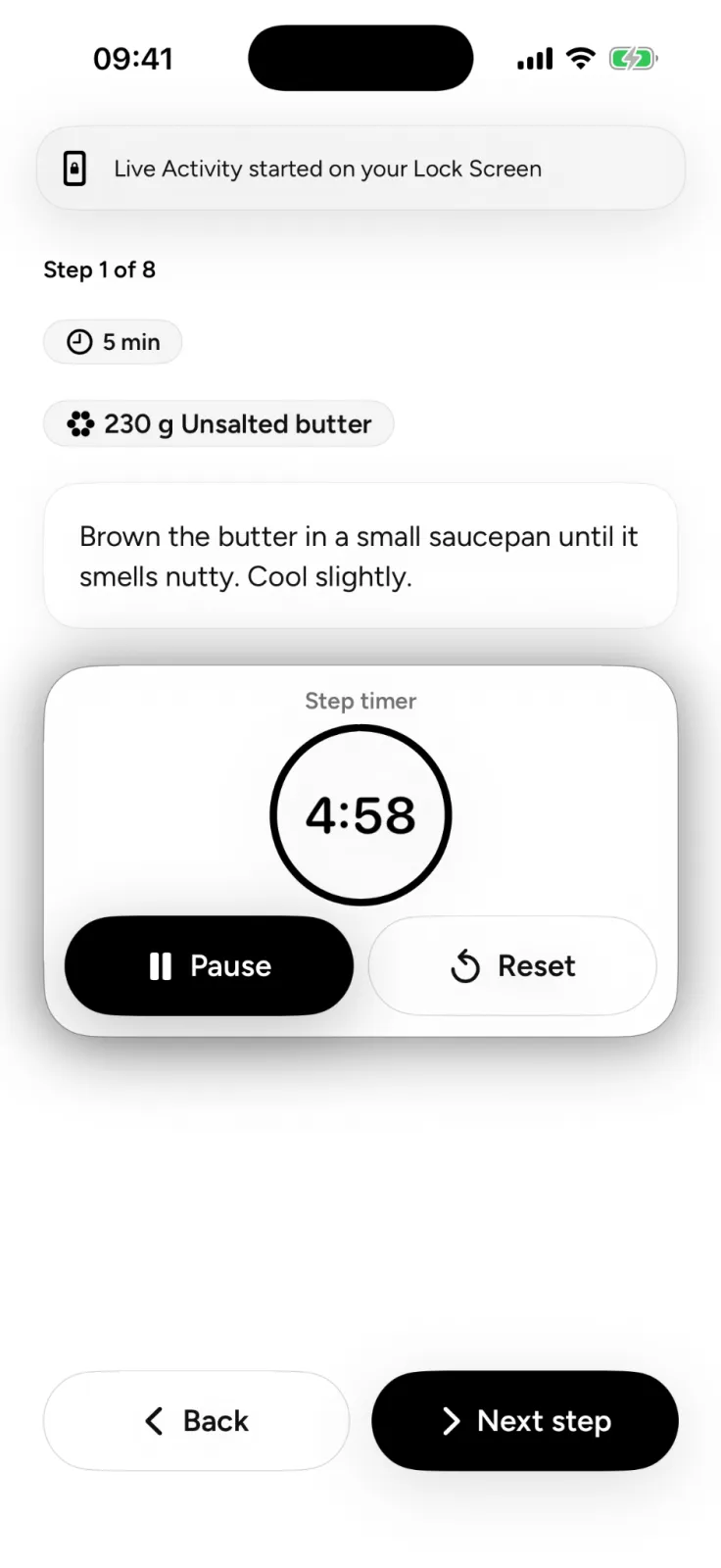
Стежте за відліком на екрані блокування. Apple називає оновлення програм, за якими ви стежите на екрані блокування, Live Activities, із прикладами на кшталт маршрутів у «Картах» і оновлень замовлення доставки їжі. На підтримуваних моделях вони з’являються і в Dynamic Island, поки ви користуєтеся телефоном. Коли застосунок для рецептів їх підтримує, його таймер відлічує на екрані блокування, поки телефон заблокований. Перемикач для кожної програми міститься в «Налаштування» > «Програми».
Що має вміти хороший режим приготування?
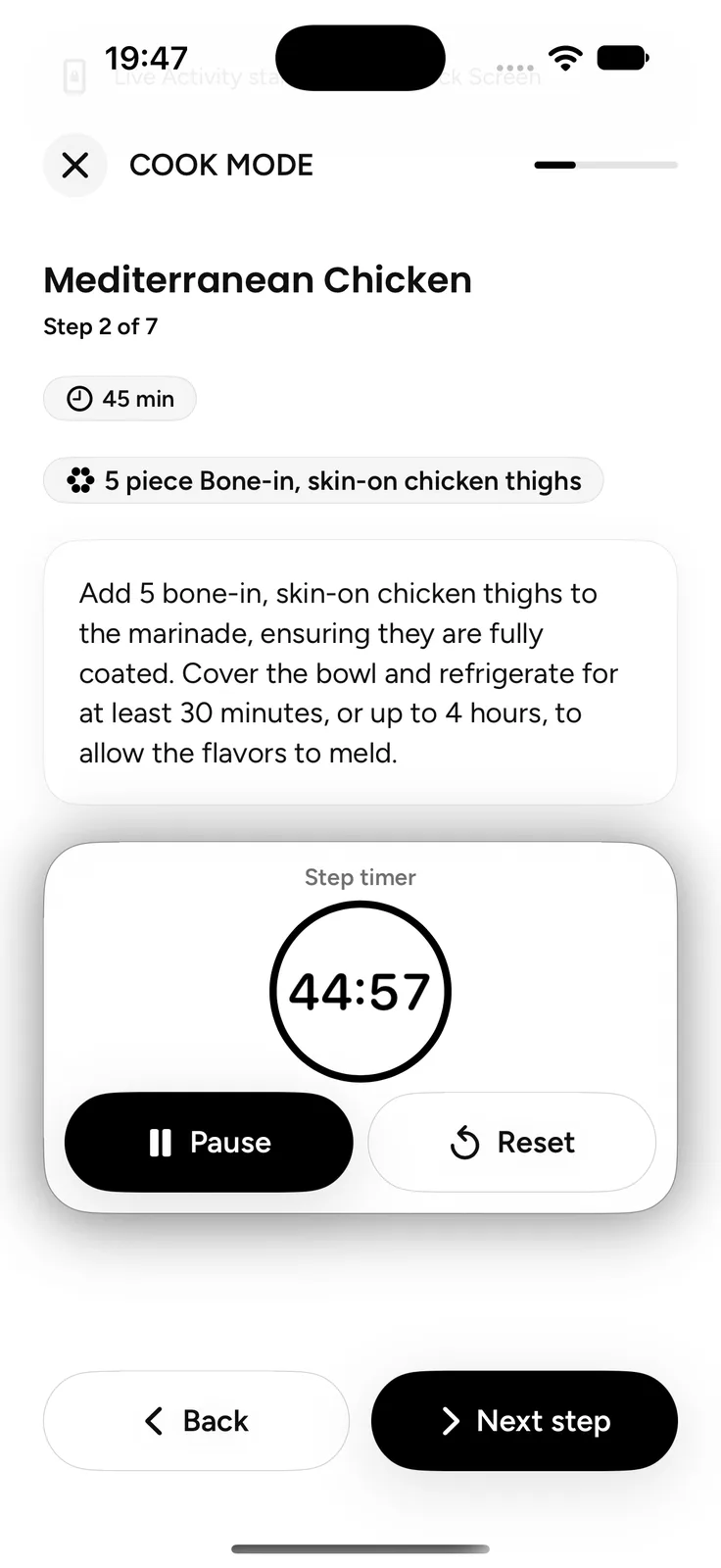
Хороший режим приготування тримає екран прокинутим лише поки ви готуєте, а потім дає телефону блокуватися як зазвичай. Він також має робити кожен погляд корисним. Шукайте це в застосунку для рецептів, що тримає екран увімкненим:
- Екран прокинутий лише поки застосунок відкритий, а звичайне автоблокування повертається, коли ви виходите.
- Один крок на екран шрифтом, який читається з відстані витягнутої руки.
- Великі кнопки «Назад» і «Далі», по яких влучиш кісточкою пальця.
- Таймери на кроках, де вони потрібні, ідеально з дзеркалом на екрані блокування.
- Чеклист інгредієнтів, який можна відмічати, щоб знати, що вже в мисці.
- Регульовані порції. Наш посібник про збільшення чи зменшення рецепта розповідає, чого множник не виправить.
Режим приготування найкраще працює з письмовим рецептом, тому наш посібник від відео до рецепта спершу перетворює кулінарні відео на кроки. А відміряти все до того, як вмикається вогонь, так звана mise en place, означає менше поверненнь до екрана.
Як захистити телефон від бризок і брудних рук?
Поставте телефон на рівні очей, подалі від пари й мийки, і не торкайтеся його руками після сирих продуктів. Кілька звичок роблять основну роботу, коли ви читаєте рецепт з телефона:
- На рівні очей, а не плашмя на стільниці. Підставка або полиця за зоною підготовки тримає його читабельним і поза зоною бризок. Це також рятує від звички опускати голову, про яку розповідає наш посібник про tech neck.
- Подалі від плити й мийки. Настанова Apple про захист від бризок, води й пилу каже уникати користування iPhone в парній чи за надзвичайно високої вологості та що захист може слабшати зі звичайним зносом.
- Очищайте, коли на нього потрапила їжа. Та сама сторінка каже негайно очистити iPhone, якщо він торкнувся кислих продуктів чи рідин, як-от олія. Якщо він намокнув, витріть м’якою тканиною без ворсу.
- Герметичний пакет на брудні справи. Покладіть телефон у прозорий пакет перед замішуванням тіста й перевірте дотик крізь плівку.
- Торкайтеся кісточкою пальця, поки подушечки в тісті.
- Мийте руки, перш ніж торкатися. Кроки CDC для запобігання харчовим отруєнням кажуть «завжди мити руки після роботи з сирим м’ясом, куркою та іншою птицею, морепродуктами, борошном або яйцями» щонайменше 20 секунд. Борошно теж у цьому списку.
Як працює Cook Mode у Plate?
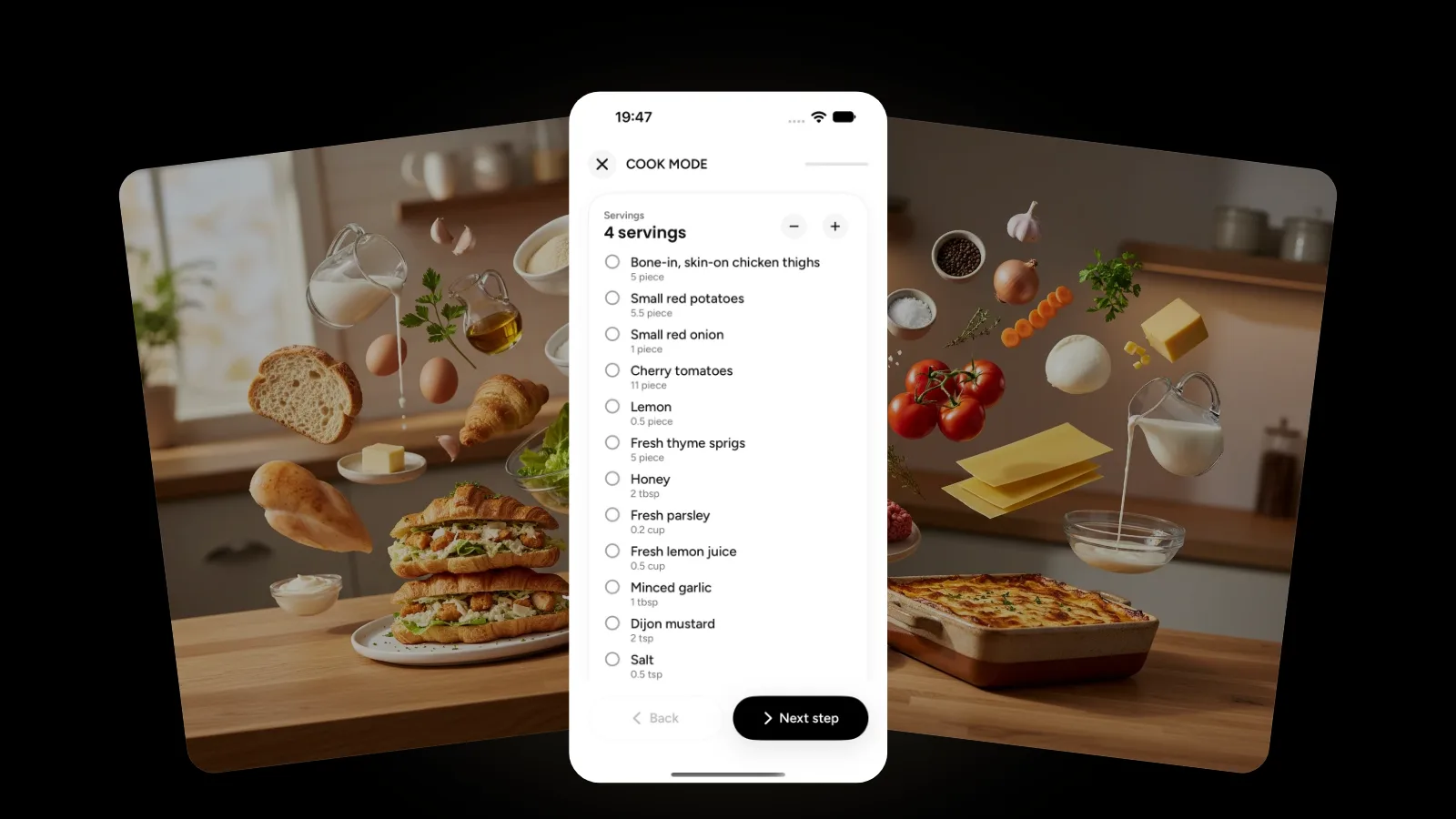
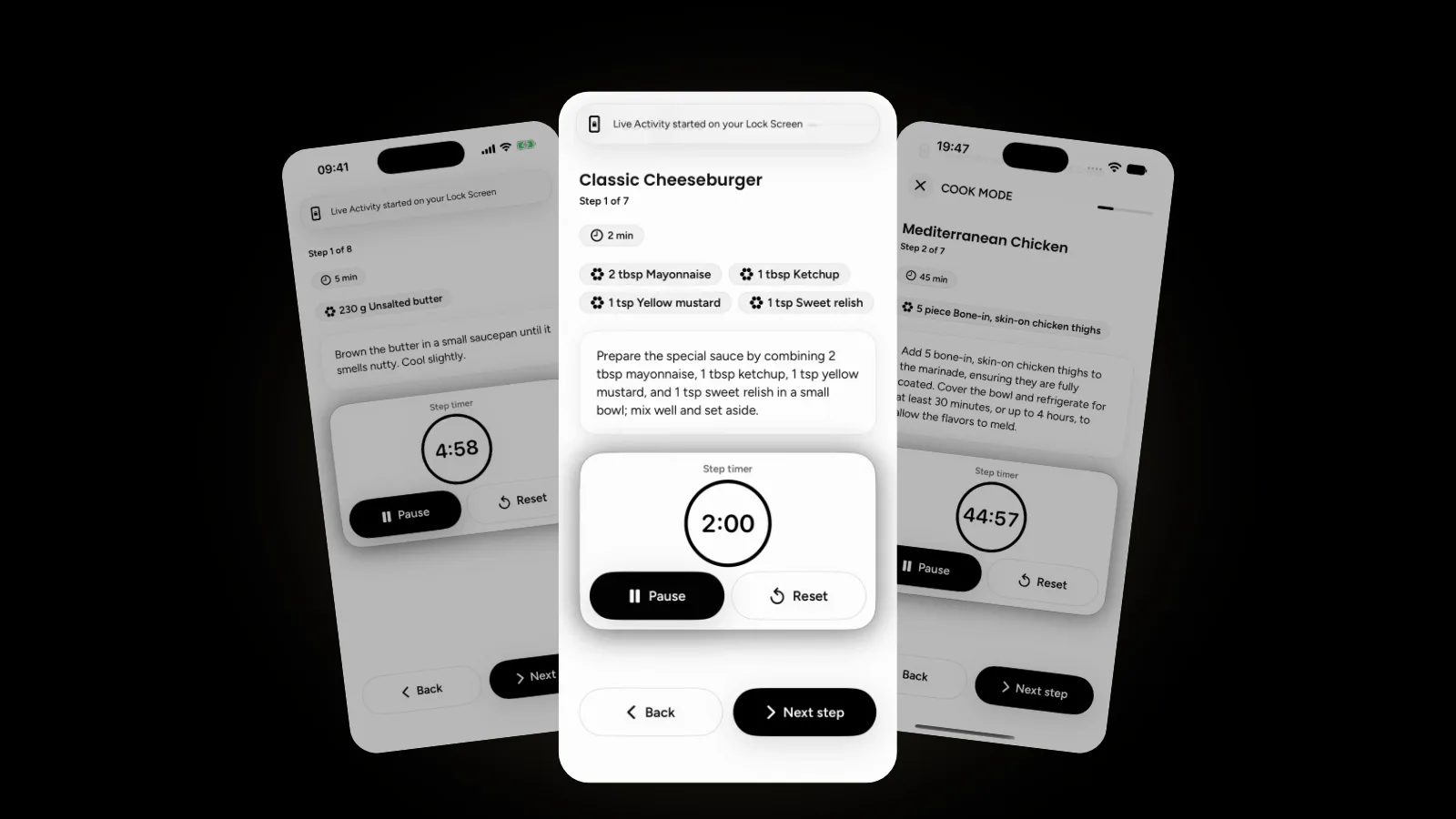
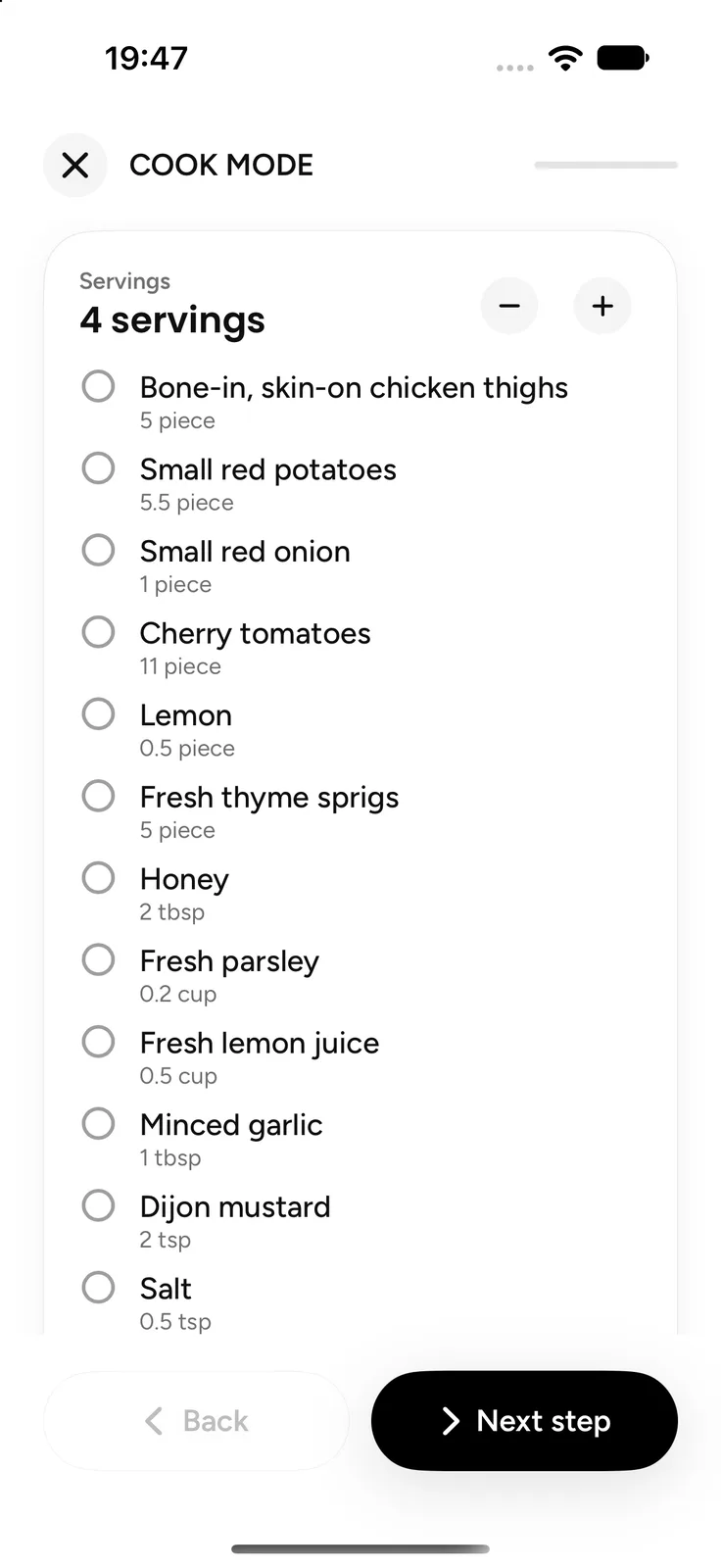
У Plate Cook Mode відкривається карткою порцій над чеклистом інгредієнтів, які ви відмічаєте, збираючи продукти. Змініть порції, і кожна кількість перераховується. Потім він веде вас по одному кроку з вбудованими таймерами, а таймер працює як Live Activity на екрані блокування. Екран лишається ввімкненим, поки Cook Mode відкритий, а звичайне автоблокування повертається, коли ви виходите.
Siri допомагає спершу знайти рецепт. Скажіть «Ask Plate what I can cook», щоб підібрати рецепти до вашої комори, «Search my Plate cookbook» або «Open a recipe in Plate» (команди англійською), і ваші рецепти також з’являються в Spotlight. Щоб засікти крок голосом, скористайтеся таймерами «Годинника» вище. Якщо ви починаєте з холодильника, читайте наш посібник про готування з того, що є в коморі. Більше посібників - у категорії Plate.
Поширені запитання
Як зробити, щоб екран iPhone не гас під час готування?
Відкрийте «Налаштування», торкніться «Екран і яскравість», потім «Автоблокування» й оберіть довший час. Apple попереджає, що це може збільшити споживання енергії, а «Режим низького заряду» все одно встановлює автоблокування на 30 секунд. Режим приготування в застосунку для рецептів охайніший, бо екран повертається до норми, коли ви з нього виходите.
Чому мій iPhone блокується через 30 секунд, хоча я встановив довше автоблокування?
Імовірно, увімкнено «Режим низького заряду». Apple серед його змін називає «Встановлює автоблокування на 30 секунд», а піктограма батареї жовтіє, поки він активний. Вимкніть його в «Налаштування» > «Акумулятор», у розділі «Режим живлення» на iPhone 15 і новіших, або зарядіть до 80%, коли, за словами Apple, він вимикається сам.
Чи працюють перемикачі Cook Mode на сайтах на iPhone?
Зазвичай, якщо ваше програмне забезпечення актуальне. Вони спираються на Screen Wake Lock API, який, за словами MDN, працює на останніх пристроях і версіях браузерів з березня 2025 року. Блокування триває лише поки сторінка видима, і MDN зазначає, що його можуть відхилити в режимі економії енергії або за низького заряду.
Чи можна користуватися Siri як кухонним таймером?
Так. Приклад Apple: «Set the timer for 3 minutes». Таймер іде далі, якщо iPhone засинає чи ви відкриваєте інший застосунок, і можна запускати кілька таймерів одночасно. Коли один закінчується, його можна зупинити чи повторити просто з екрана блокування.
Почніть
Сьогодні ввечері спробуйте налаштування з мінімумом дотиків: телефон на рівні очей, таймер Siri для кожного довгого кроку і кісточка пальця для кнопки «Далі». Якщо хочете режим приготування, що сам дбає про екран, Plate можна безкоштовно почати в App Store, а сторінка Plate покаже, що ще вона вміє.