PlateСоветы по готовке7 мин чтения
Как не дать экрану гаснуть во время готовки: 5 способов
Как не дать экрану телефона гаснуть на кухне: режим готовки на сайте, автоблокировка, таймеры Siri, Live Activities, приложение рецептов и минусы каждого.
Чтобы экран телефона не гас во время готовки, включите на сайте с рецептами режим готовки, увеличьте время автоблокировки на время готовки или используйте приложение с рецептами, режим готовки в котором не даёт экрану засыпать. А ещё лучше доверьте ожидание таймерам Siri и Live Activities на экране блокировки, тогда экран вообще не придётся держать включённым.
Мы делаем Plate, хранилище рецептов для iPhone с режимом готовки, созданным для плиты, поэтому много думаем о пальцах в муке и гаснущих экранах. В этом руководстве мы выстраиваем пять способов по их компромиссам, а затем разбираем кухонную организацию, при которой телефон остаётся сухим и чистым.
Почему экран телефона гаснет, пока вы готовите?
Экран iPhone гаснет из-за автоблокировки: этот параметр сначала затемняет дисплей, а затем блокирует его, когда вы перестаёте им пользоваться. В Руководстве пользователя iPhone, в разделе Как дольше держать дисплей iPhone включённым, сказано, что дисплей остаётся включённым, пока вы на него смотрите, но затемняется и в итоге блокируется для вашей безопасности, если вы на время отвернулись. У плиты вы смотрите на сковороду, а не на телефон, поэтому экран темнеет посреди шага. Режим энергосбережения усугубляет дело: Apple пишет, что он устанавливает автоблокировку на 30 секунд. Обойти это можно пятью способами. Переключатель режима готовки на сайте с рецептами не даёт заснуть одной странице. Более долгая автоблокировка не даёт заснуть всему, но расходует заряд и снижает безопасность. Таймеры Siri избавляют от касаний экрана, чтобы отмерить шаг. Live Activities на экране блокировки показывают обратный отсчёт, пока телефон заблокирован. А режим готовки в приложении с рецептами держит экран включённым только на время готовки.
| Способ | Экран остаётся включённым? | Подвох |
|---|---|---|
| 1. Переключатель режима готовки на сайте | Да, пока открыта эта страница | Заканчивается при переходе в другое приложение или вкладку |
| 2. Более долгая автоблокировка | Да, для всего | Больше расход энергии, а режим энергосбережения сокращает её до 30 секунд |
| 3. Таймеры Siri | Не нужно | Рецепт всё равно читаете сами |
| 4. Live Activities на экране блокировки | Не нужно | Показывают таймер, а не весь шаг |
| 5. Режим готовки в приложении с рецептами | Да, только пока готовите | Рецепт сначала должен оказаться в приложении |
Как оставить экран включённым на сайте с рецептами?
Найдите переключатель «Режим готовки» (Cook Mode) или «Не гасить экран» рядом с карточкой рецепта и включите его до начала. За ним обычно стоит Screen Wake Lock API браузера, которое документация MDN описывает как способ «не дать устройствам затемнять или блокировать экран, когда приложению нужно продолжать работу». Чтение рецепта - один из сценариев, которые перечисляет MDN. У способа есть ограничения:
- Он работает, только пока страница видна. MDN пишет, что блокировка снимается автоматически, когда страница становится неактивной. Откройте приложение «Часы» или другую вкладку, и снова решает автоблокировка.
- Запрос могут отклонить. MDN отмечает, что запрос может быть отклонён из-за системных настроек, например режима энергосбережения или низкого заряда.
Надоело листать длинную историю мокрыми пальцами? Вот почему блоги с рецептами такие длинные.
Как изменить автоблокировку на iPhone и в чём подвох?
Более долгая автоблокировка держит включённым весь телефон, а не одну страницу:
- Откройте приложение «Настройки».
- Нажмите «Экран и яркость», затем «Автоблокировка».
- Выберите более долгий интервал, пока готовите.
Примечание самой Apple: «Увеличение времени или отключение автоблокировки может повысить энергопотребление». Автоблокировка - ещё и настройка безопасности, поэтому длинный таймаут оставляет телефон на столе открытым дольше. После ужина верните прежнее значение.
Главный подвох - режим энергосбережения. В руководстве Apple по режиму энергосбережения среди изменений указано «Устанавливает автоблокировку на 30 секунд», а значок батареи становится жёлтым, пока режим включён. При включённом адаптивном энергопотреблении он может включаться сам при заряде ниже 20%. Этот сценарий легко упустить: способы 1 и 2 оба зависят от того, что экран не засыпает, и оба могут подвести в один вечер, когда заряд низкий. Если экран продолжает гаснуть после смены настройки, первым делом посмотрите на значок батареи.
Как Siri и экран блокировки могут сделать это за вас?
Самый аккуратный способ - вообще не нуждаться в экране. Часто к телефону тянутся лишь для того, чтобы запустить или проверить таймер. Передайте эту работу Siri и экрану блокировки, и автоблокировка перестанет иметь значение.
Используйте Siri как кухонный таймер. В руководстве Apple по установке таймеров в приложении «Часы» приведена фраза: «Поставь таймер на 3 минуты». Таймер продолжает идти, даже если вы откроете другое приложение или iPhone уснёт, и можно запускать несколько сразу. Когда таймер сработает, его можно остановить или повторить прямо с экрана блокировки.
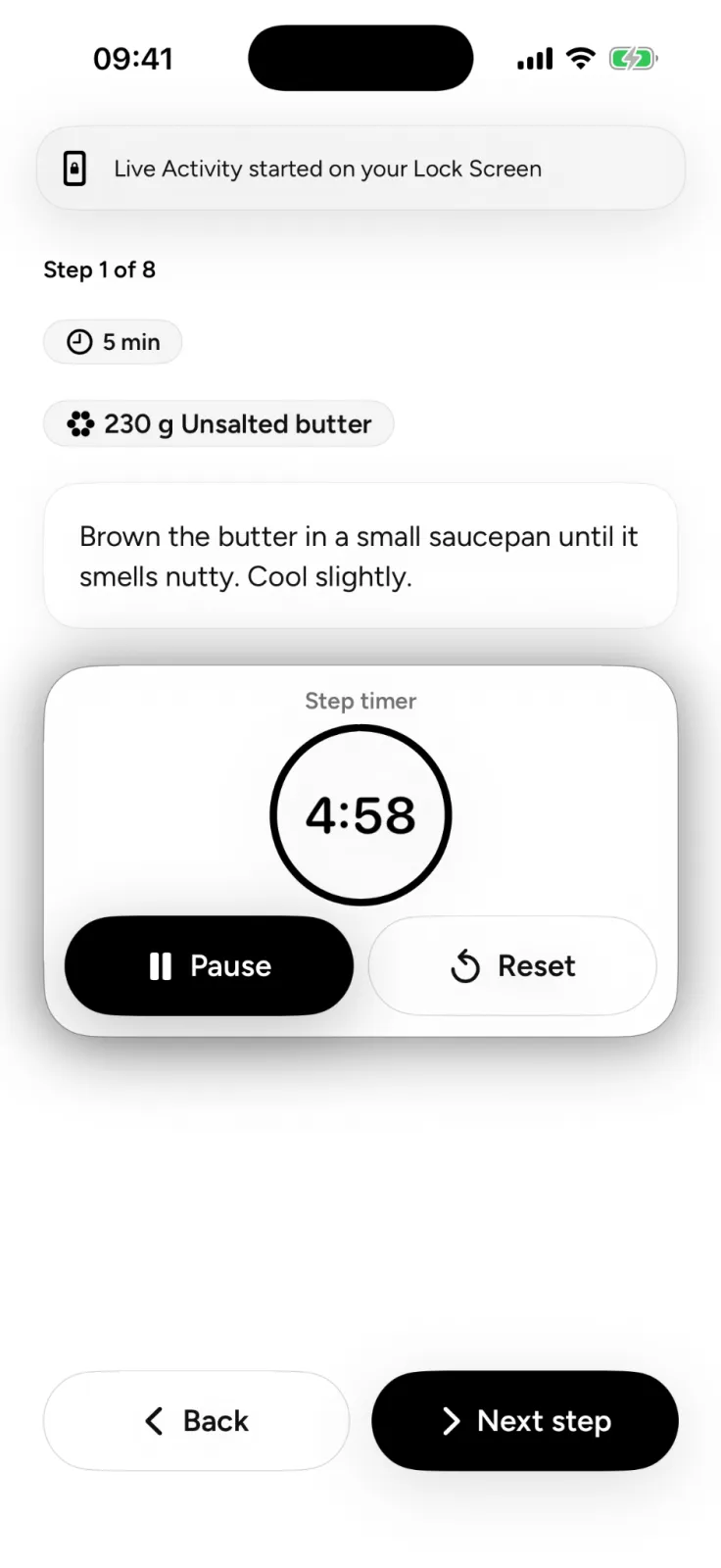
Следите за отсчётом на экране блокировки. Обновления приложений, за которыми вы следите на экране блокировки, Apple называет Live Activities, и приводит примеры: маршруты в «Картах» и обновления заказа доставки еды. На поддерживаемых моделях они также отображаются в Dynamic Island, пока вы пользуетесь телефоном. Если приложение с рецептами их поддерживает, его таймер отсчитывает время на экране блокировки, пока телефон заблокирован. Переключатель для каждого приложения находится в разделе «Настройки» > «Приложения».
Что должен уметь хороший режим готовки?
Хороший режим готовки держит экран включённым, только пока вы готовите, а затем позволяет телефону блокироваться как обычно. И каждый взгляд на экран должен быть полезным. Вот что искать в приложении с рецептами, не дающем экрану гаснуть:
- Экран включён, только пока режим открыт, а при выходе возвращается обычная автоблокировка.
- Один шаг на экран шрифтом, читаемым с расстояния вытянутой руки.
- Большие кнопки «Назад» и «Далее», в которые можно попасть костяшкой пальца.
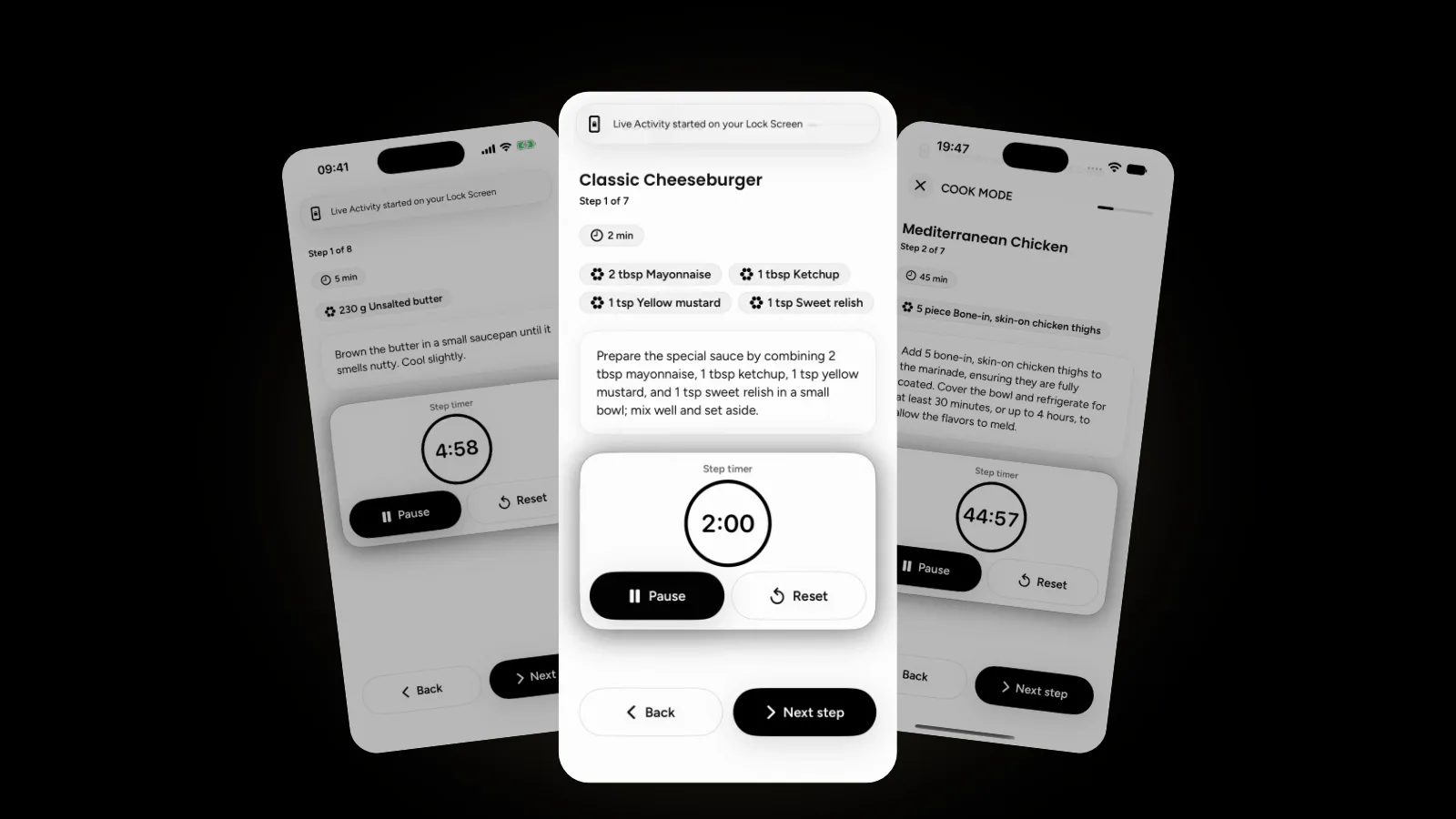
- Таймеры на шагах, которым они нужны, в идеале с дублированием на экране блокировки.
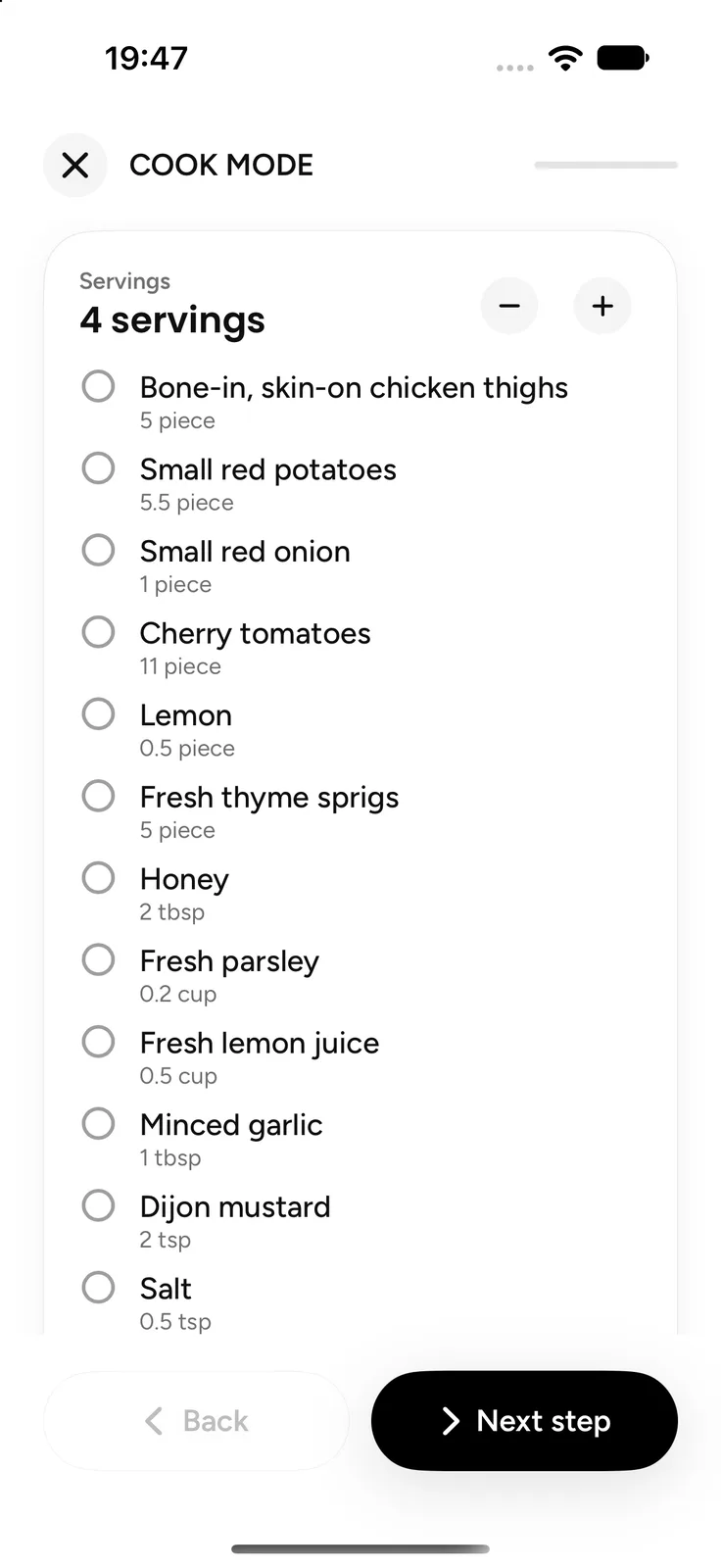
- Список ингредиентов с отметками, чтобы знать, что уже в миске.
- Настраиваемое число порций. О том, чего множитель не исправит, рассказывает наше руководство как пересчитать рецепт на большее или меньшее число порций.
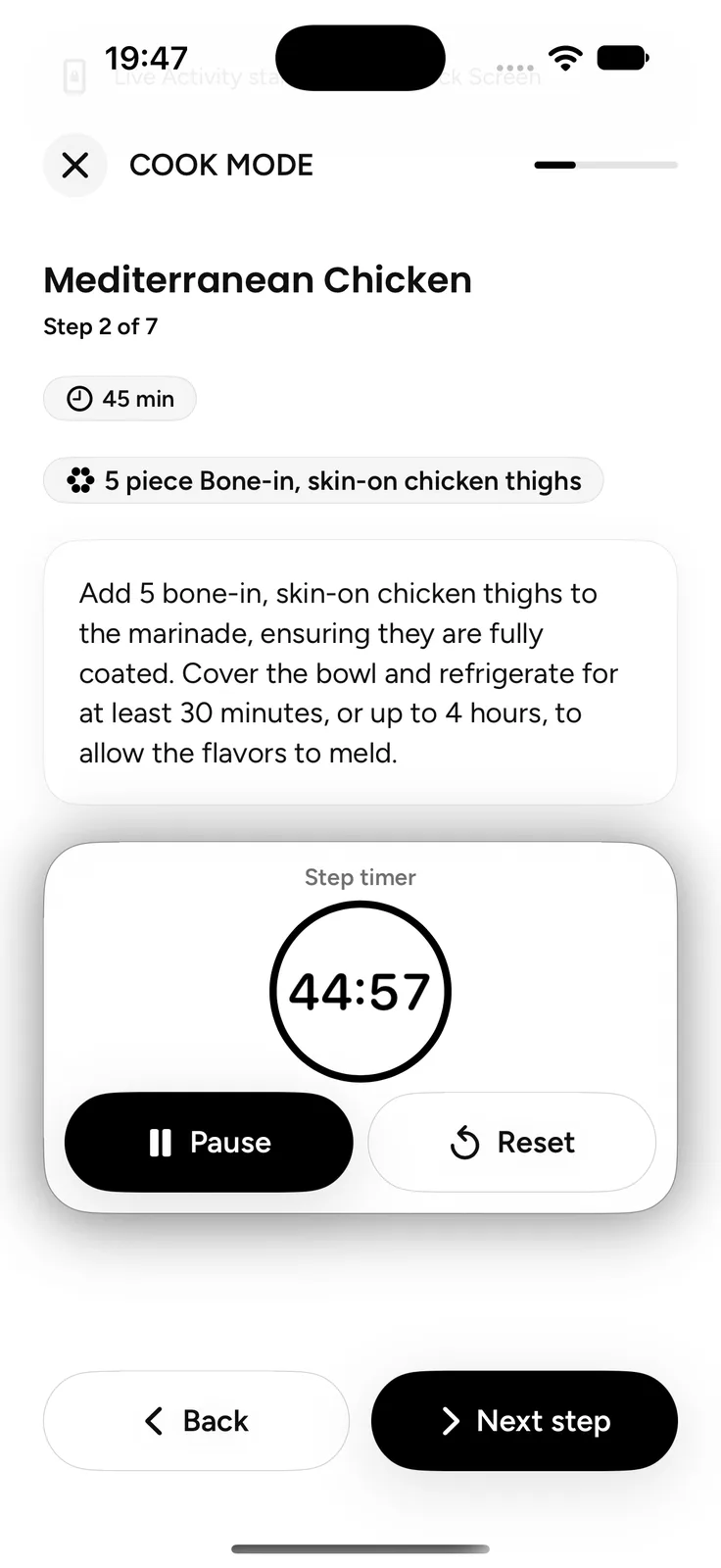
Режим готовки лучше всего работает с письменным рецептом, поэтому наше руководство видео в рецепт сначала превращает кулинарные видео в шаги. А если отмерить всё до включения огня (это называется mise en place), к экрану придётся возвращаться реже.
Как защитить телефон от брызг и грязных рук?
Поставьте телефон на уровне глаз, подальше от пара и раковины, и не трогайте его руками после сырых продуктов. Несколько привычек делают почти всю работу, пока вы готовите по телефону:
- На уровне глаз, а не плашмя на столешнице. Подставка или полка за рабочей зоной сохраняют читаемость и держат телефон вне зоны брызг. Заодно вы избавитесь от привычки опускать голову, о которой говорит наше руководство про «техношею».
- Подальше от плиты и раковины. В рекомендациях Apple о защите от брызг, воды и пыли сказано не пользоваться iPhone в парной и в условиях чрезвычайно высокой влажности, а также что защита может ослабевать при обычном износе.
- Очищайте, если на него попала еда. На той же странице сказано сразу очищать iPhone, если на него попали кислые продукты или жидкости, например масло. Если он намок, протрите его мягкой тканью без ворса.
- Пакет с застёжкой для грязной работы. Положите телефон в прозрачный пакет перед тем, как месить тесто, и проверьте, что касание через пластик работает.
- Нажимайте костяшкой, пока кончики пальцев в тесте.
- Мойте руки перед тем, как взять телефон. В рекомендациях CDC по профилактике пищевых отравлений сказано «всегда мыть руки после работы с сырым мясом, курицей и другой птицей, морепродуктами, мукой или яйцами» не менее 20 секунд. Мука тоже в этом списке.
Как работает режим готовки в Plate?
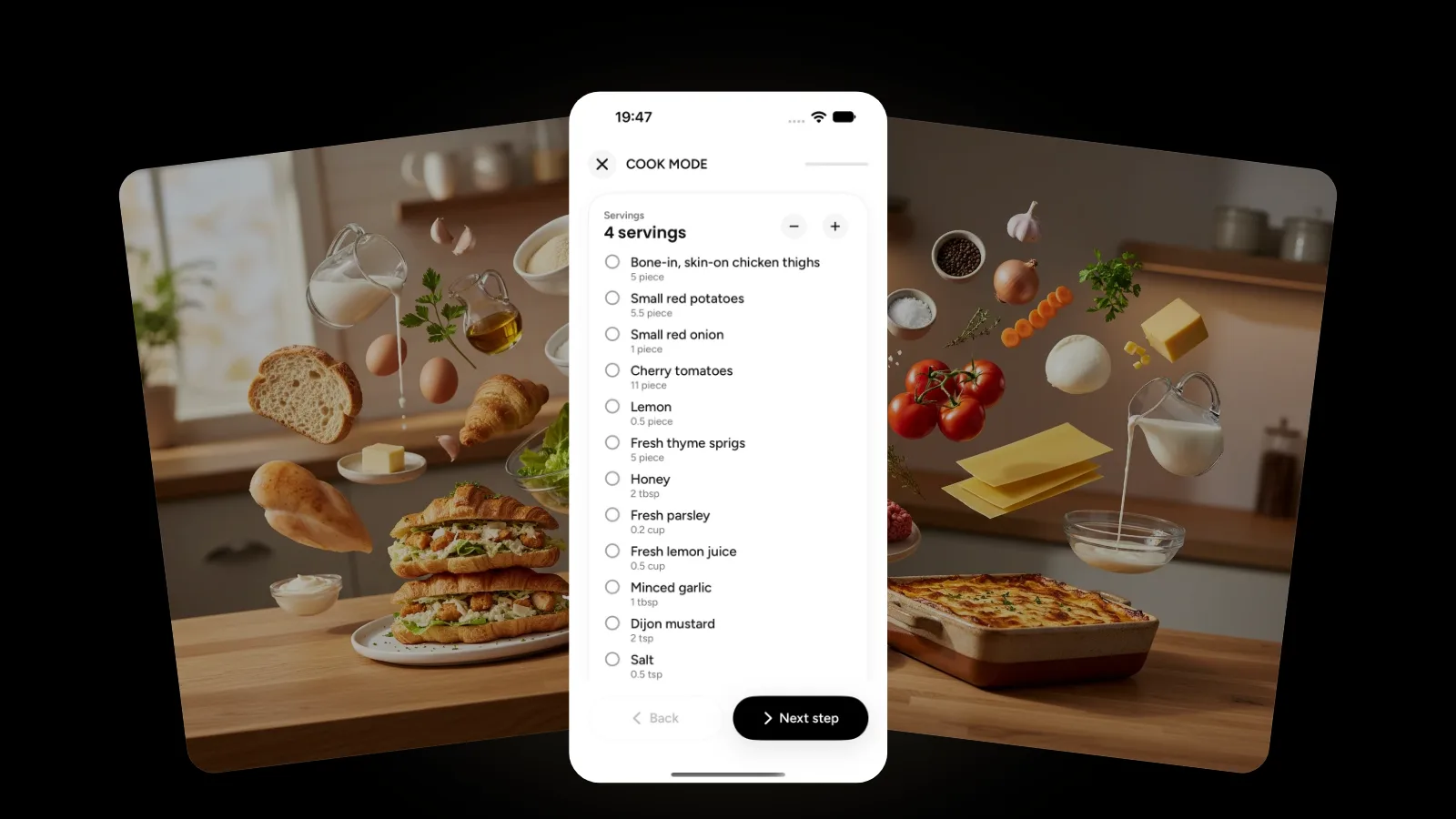
В Plate режим готовки открывается карточкой порций над списком ингредиентов, который вы отмечаете, пока собираете продукты. Измените число порций, и все количества пересчитаются. Затем режим ведёт вас по одному шагу со встроенными таймерами, а таймер работает как Live Activity на экране блокировки. Пока режим готовки открыт, экран остаётся включённым, а при выходе возвращается обычная автоблокировка.
Siri сначала поможет найти рецепт. Скажите «Спроси Plate, что мне приготовить», чтобы подобрать рецепты под ваши запасы, «Поищи в моей кулинарной книге Plate» или «Открой рецепт в Plate», а ваши рецепты появляются и в Spotlight. Чтобы отмерить шаг голосом, используйте таймеры «Часов», описанные выше. Если вы начинаете с содержимого холодильника, прочитайте наше руководство о том, как готовить из того, что есть. Другие материалы собраны в категории Plate.
Частые вопросы
Как сделать, чтобы экран iPhone не гас во время готовки?
Откройте «Настройки», нажмите «Экран и яркость», затем «Автоблокировка» и выберите более долгое время. Apple предупреждает, что это может повысить энергопотребление, а режим энергосбережения всё равно устанавливает автоблокировку на 30 секунд. Режим готовки в приложении с рецептами аккуратнее, потому что при выходе из него экран возвращается к обычному поведению.
Почему iPhone блокируется через 30 секунд, хотя я поставил более долгую автоблокировку?
Скорее всего, включён режим энергосбережения. Apple указывает среди его изменений «Устанавливает автоблокировку на 30 секунд», а значок батареи жёлтый, пока режим активен. Выключите его в «Настройки» > «Аккумулятор», в разделе «Режим питания» на iPhone 15 и новее, или зарядите до 80%, когда, по словам Apple, он выключается сам.
Работают ли переключатели режима готовки на сайтах в iPhone?
Обычно да, если программное обеспечение свежее. Они опираются на Screen Wake Lock API, которое, по данным MDN, работает на новейших устройствах и версиях браузеров с марта 2025 года. Блокировка действует, только пока страница видна, и, как отмечает MDN, запрос могут отклонить в режиме энергосбережения или при низком заряде.
Можно ли использовать Siri как кухонный таймер?
Да. Пример фразы Apple: «Поставь таймер на 3 минуты». Таймер продолжает идти, если iPhone засыпает или вы открываете другое приложение, а несколько таймеров можно запускать одновременно. Когда один сработает, его можно остановить или повторить прямо с экрана блокировки.
Начните сегодня
Сегодня вечером попробуйте организацию с минимумом касаний: телефон на уровне глаз, таймер Siri для каждого долгого шага и костяшка для кнопки «Далее». Если хотите режим готовки, который сам заботится об экране, начать пользоваться Plate в App Store можно бесплатно, а на странице Plate видно, что приложение умеет ещё.