PlateYemek ipuçları6 dk okuma
Yemek yaparken telefon ekranı açık kalsın: 5 çözüm
Yemek yaparken telefon ekranı açık kalsın: Pişirme Modu, uzun Otomatik Kilit, Siri zamanlayıcıları, Canlı Etkinlikler, tarif uygulaması ve dezavantajları.
Yemek yaparken telefon ekranını açık tutmak için bir tarif sitesinin Pişirme Modu'nu açın, yemek boyunca Otomatik Kilit süresini uzatın ya da pişirme modu ekranı uyanık tutan bir tarif uygulaması kullanın. Daha da iyisi, beklemeyi Siri zamanlayıcılarına ve Kilit Ekranı Canlı Etkinliklerine bırakın; böylece ekranın açık kalmasına hiç gerek kalmaz.
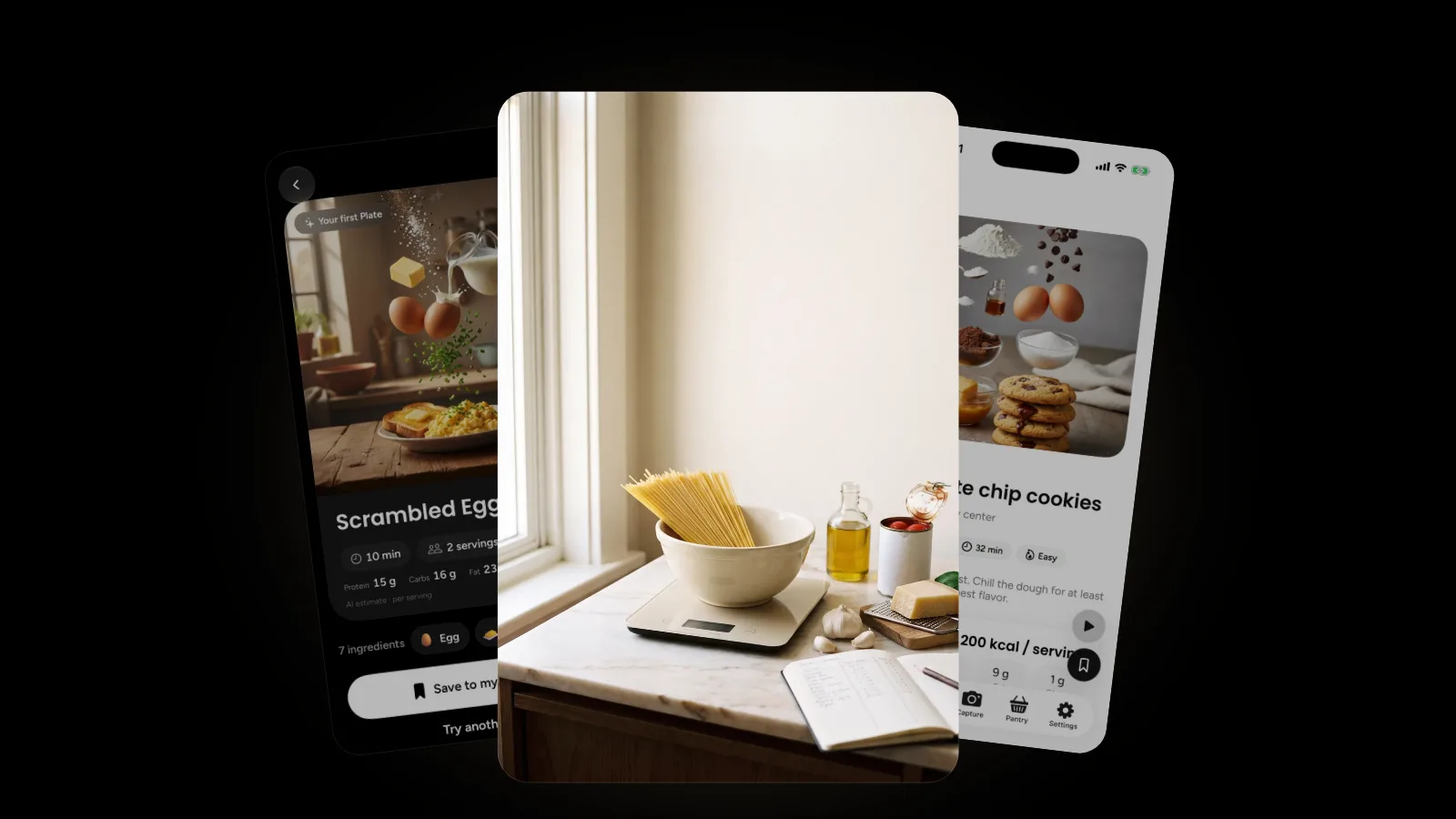
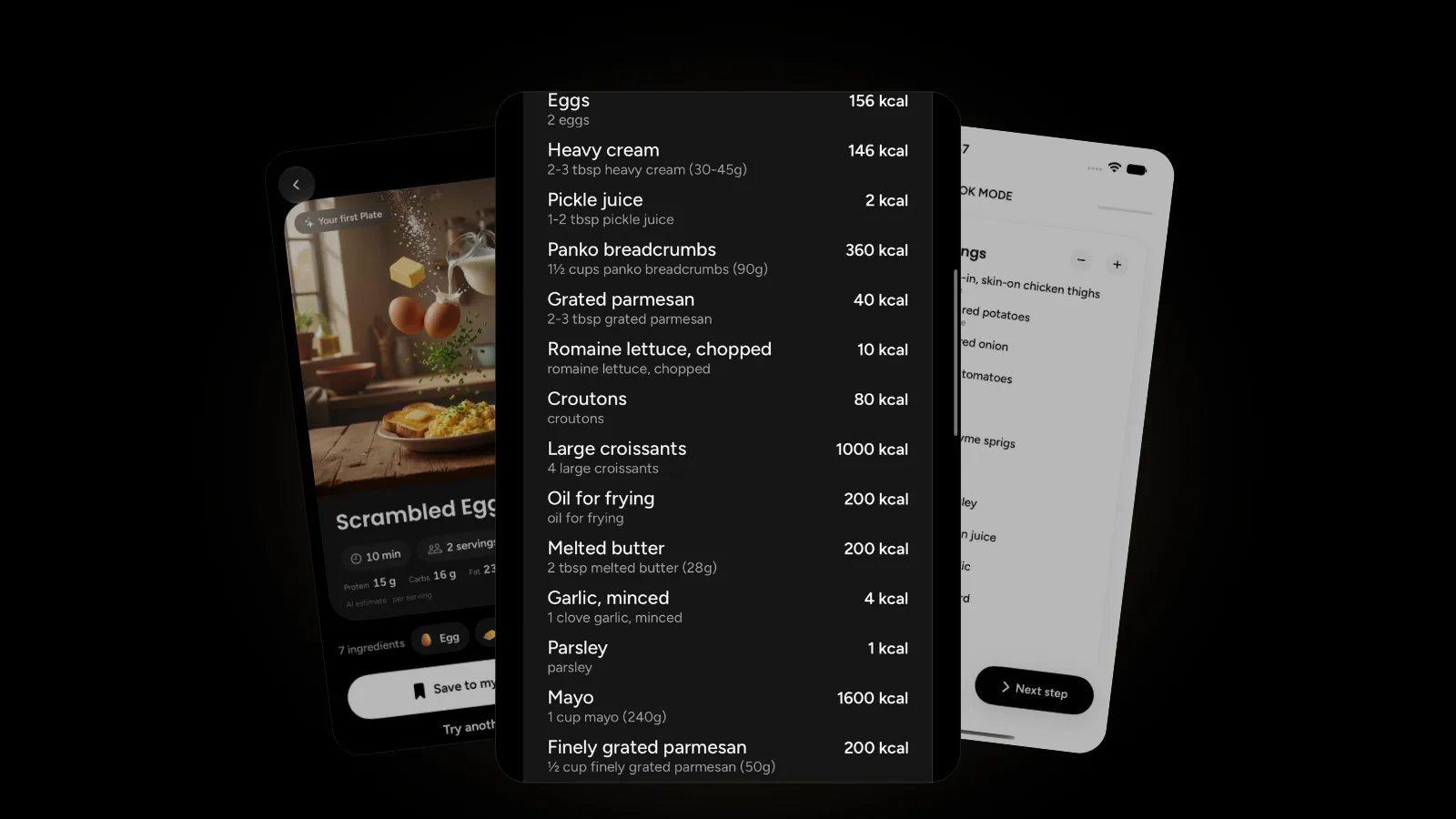
Ocağın başı için tasarlanmış Pişirme Modu'na sahip iPhone tarif defteri Plate'i biz geliştiriyoruz; bu yüzden unlu parmakları ve kararan ekranları çok düşünüyoruz. Bu rehber beş çözümü artı ve eksilerine göre sıralıyor, sonra telefonunuzu kuru ve temiz tutan bir mutfak düzenini anlatıyor.
Yemek yaparken telefon ekranı neden sürekli kapanıyor?
iPhone ekranını Otomatik Kilit yüzünden kapatır; bu, kullanmayı bıraktığınızda ekranı karartan ve sonra kilitleyen ayardır. Apple'ın iPhone Kullanma Kılavuzu, iPhone ekranını daha uzun açık tutma bölümünde, siz bakarken ekranın açık kaldığını, ancak bir süre bakmadığınızda güvenliğiniz için karardığını ve sonunda kilitlendiğini söyler. Ocağın başında telefona değil tavaya bakarsınız; bu yüzden ekran bir adımın ortasında kararır. Düşük Güç Modu durumu daha da kötüleştirir: Apple bunun Otomatik Kilit'i 30 saniyeye ayarladığını söyler. Bunu aşmanın beş yolu var. Bir tarif sitesinin Pişirme Modu düğmesi o tek sayfayı uyanık tutar. Daha uzun bir Otomatik Kilit her şeyi uyanık tutar, bedeli pil ve güvenliktir. Siri zamanlayıcıları, bir adımı ölçmek için ekrana hiç dokunmamanızı sağlar. Kilit Ekranı Canlı Etkinlikleri, telefon kilitliyken bir geri sayım gösterir. Bir tarif uygulamasının pişirme modu ise ekranı yalnızca siz pişirirken açık tutar.
| Çözüm | Ekran açık kalır mı? | Dezavantajı |
|---|---|---|
| 1. Sitenin Pişirme Modu düğmesi | Evet, o sayfa açıkken | Uygulama ya da sekme değiştirince biter |
| 2. Daha uzun Otomatik Kilit | Evet, her şey için | Daha fazla güç tüketimi; Düşük Güç Modu bunu 30 saniyeye indirir |
| 3. Siri zamanlayıcıları | Gerek yok | Tarifi yine kendiniz okursunuz |
| 4. Kilit Ekranı Canlı Etkinlikleri | Gerek yok | Zamanlayıcıyı gösterir, adımın tamamını değil |
| 5. Tarif uygulaması Pişirme Modu | Evet, yalnızca pişirirken | Tarifin önce uygulamada olması gerekir |
Bir tarif sitesinde ekran nasıl açık tutulur?
Tarif kartının yakınında Pişirme Modu ya da Ekranı uyanık tut adlı bir düğme arayın ve başlamadan önce açın. Arkasında genellikle tarayıcının Screen Wake Lock API'si vardır; MDN belgeleri bunu "bir uygulamanın çalışmaya devam etmesi gerektiğinde cihazların ekranı karartmasını veya kilitlemesini önlemenin" bir yolu olarak tanımlar. Tarif takip etmek, MDN'nin saydığı kullanım örneklerinden biridir. Sınırları var:
- Yalnızca sayfa görünürken çalışır. MDN, sayfa etkin olmaktan çıktığında kilidin otomatik olarak bırakıldığını söyler. Saat uygulamasını ya da başka bir sekmeyi açarsanız Otomatik Kilit yeniden devreye girer.
- Reddedilebilir. MDN, bir isteğin güç tasarrufu modu ya da düşük pil gibi sistem ayarları nedeniyle reddedilebileceğini not eder.
Islak parmaklarla bir hikâyenin yanından kaydırmaktan bıktınız mı? İşte yemek bloglarının neden bu kadar uzun olduğu.
iPhone'da Otomatik Kilit nasıl değiştirilir ve dezavantajı nedir?
Daha uzun bir Otomatik Kilit yalnızca bir sayfayı değil, bütün telefonu uyanık tutar:
- Ayarlar uygulamasını açın.
- Ekran ve Parlaklık'a, sonra Otomatik Kilit'e dokunun.
- Yemek boyunca daha uzun bir süre seçin.
Apple'ın kendi notu: "Otomatik Kilit'i geciktirmek ya da engellemek güç tüketimini artırabilir." Otomatik Kilit aynı zamanda bir güvenlik ayarıdır; uzun bir zaman aşımı tezgâhta duran telefonu daha uzun süre açık bırakır. Akşam yemeğinden sonra geri alın.
Daha büyük tuzak Düşük Güç Modu'dur. Apple'ın Düşük Güç Modu kılavuzu değişiklikleri arasında "Otomatik Kilit'i 30 saniyeye ayarlar" maddesini sayar ve açıkken pil simgesi sarıya döner. Uyarlanabilir Güç açıksa pil yüzde 20'nin altına düştüğünde kendiliğinden açılabilir. Gözden kaçması kolay bir örüntü: 1 ve 2 numaralı çözümlerin ikisi de ekranın uyanık kalmasına bağlıdır ve ikisi de aynı akşam, pilinizin düşük olduğu anda başarısız olabilir. Ayarı değiştirdikten sonra da ekran kararıyorsa önce pil simgesine bakın.
Siri ve Kilit Ekranı işi nasıl üstlenir?
En zarif çözüm, ekrana hiç ihtiyaç duymamaktır. Telefona çoğu zaman yalnızca bir zamanlayıcıyı başlatmak ya da kontrol etmek için uzanırsınız. Bu işi Siri'ye ve Kilit Ekranı'na bırakırsanız Otomatik Kilit önemini yitirir.
Siri'yi mutfak zamanlayıcısı olarak kullanın. Apple'ın Saat'te zamanlayıcı kurma kılavuzu şu cümleyi verir: "Zamanlayıcıyı 3 dakikaya ayarla." Başka bir uygulamayı açsanız ya da iPhone'unuz uyku moduna geçse bile zamanlayıcı çalışmaya devam eder ve aynı anda birden fazlasını çalıştırabilirsiniz. Biri bittiğinde Kilit Ekranı'ndan durdurabilir ya da tekrarlayabilirsiniz.
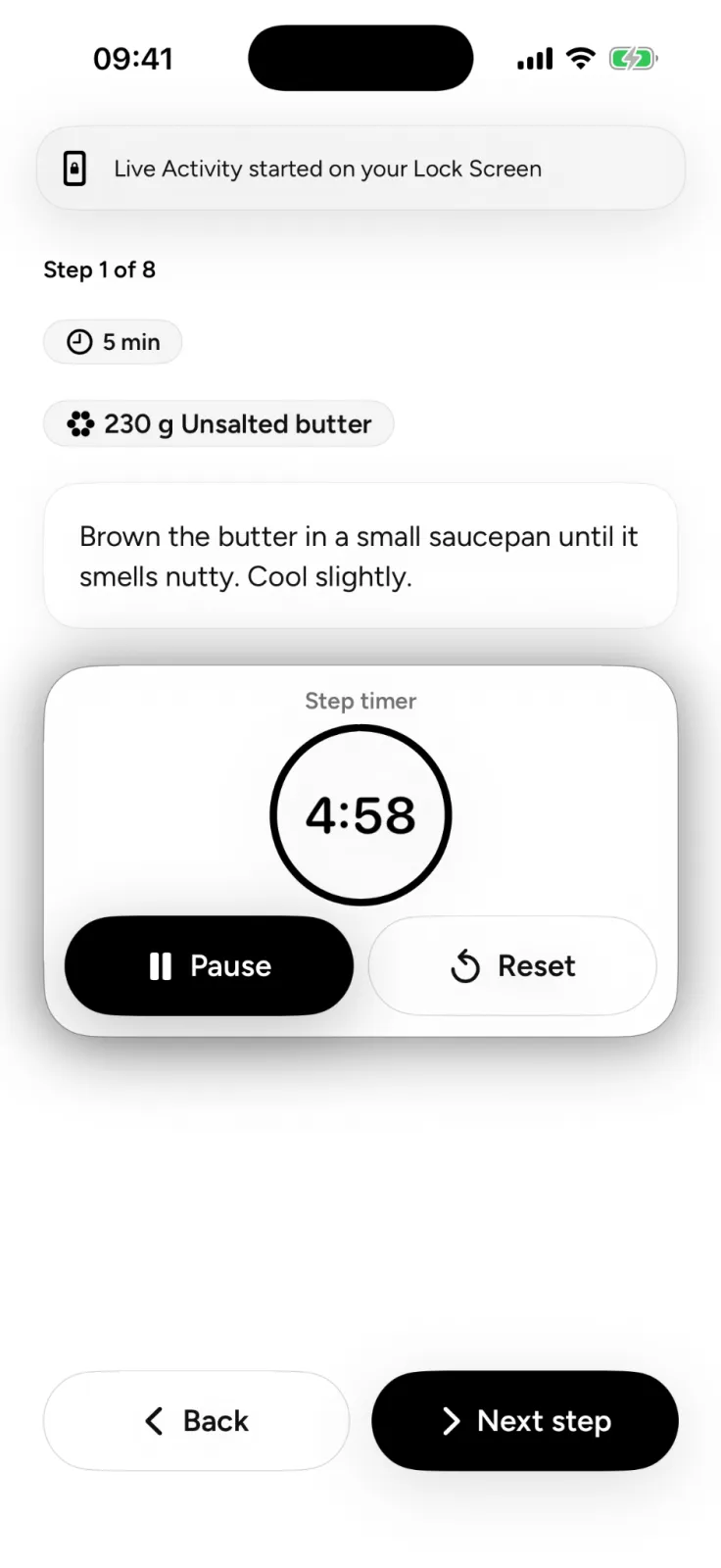
Geri sayımı Kilit Ekranı'nda izleyin. Apple, Kilit Ekranı'nızda takip ettiğiniz uygulama güncellemelerine Canlı Etkinlikler der; örnekleri Haritalar'dan yol tarifleri ve yemek siparişi güncellemeleridir. Desteklenen modellerde, telefonu kullanırken Dynamic Island'da da görünürler. Bir tarif uygulaması bunları destekliyorsa, zamanlayıcısı telefon kilitliyken Kilit Ekranı'nda geri sayar. Uygulama bazında anahtar Ayarlar > Uygulamalar altındadır.
İyi bir pişirme modu ne yapmalı?
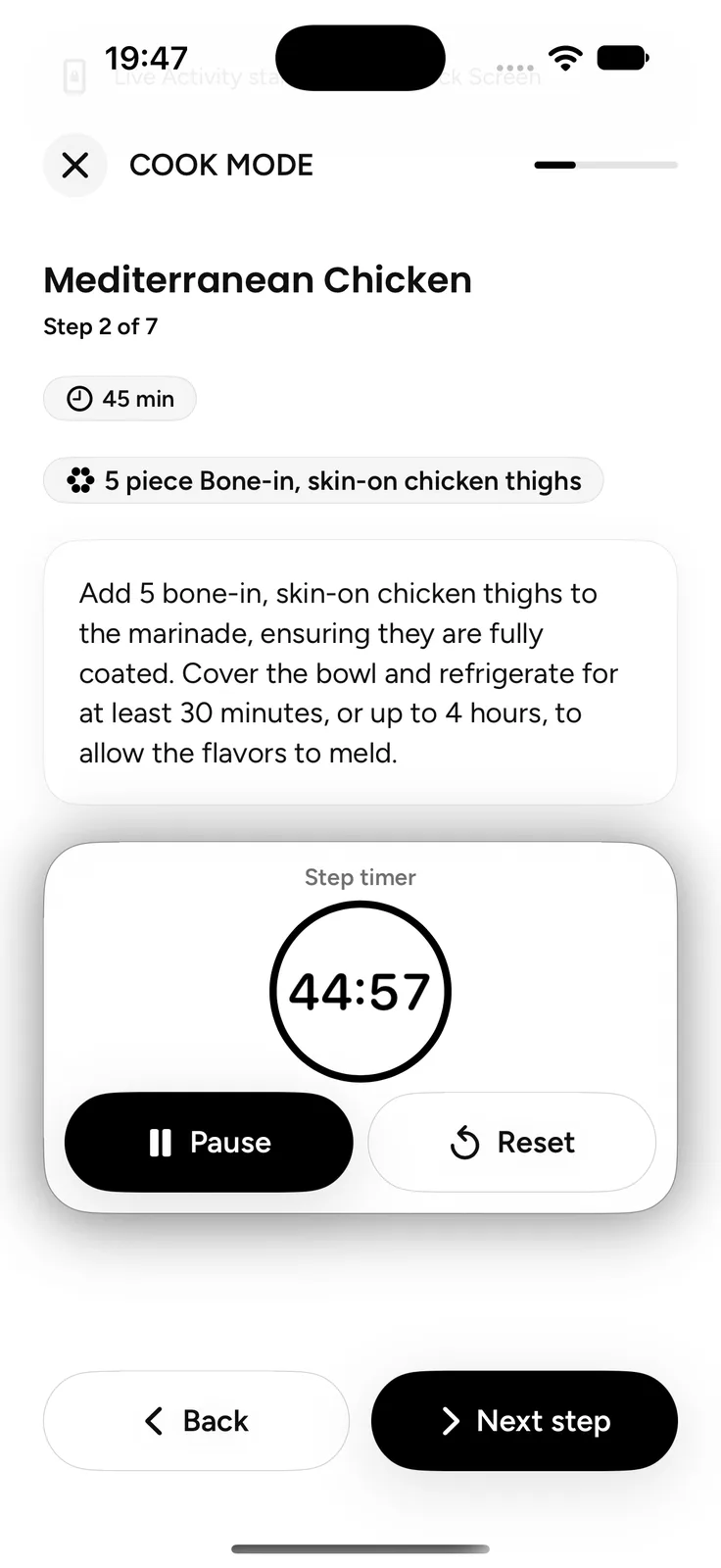
İyi bir pişirme modu ekranı yalnızca siz pişirirken uyanık tutar, sonra telefonun normal şekilde kilitlenmesine izin verir. Ayrıca her bakışı değerli kılmalıdır. Ekranı açık tutan bir tarif uygulamasında şunları arayın:
- Yalnızca açıkken ekranı uyanık tutması; çıkınca normal Otomatik Kilit geri gelmeli.
- Ekran başına tek adım, kol mesafesinden okunabilen yazıyla.
- Parmak boğumunuzla basabileceğiniz büyük Geri ve İleri düğmeleri.
- İhtiyaç duyan adımlarda zamanlayıcılar, ideal olarak Kilit Ekranı'na yansıtılmış.
- İşaretlenebilir malzeme kontrol listesi; kaseye nelerin girdiğini bilirsiniz.
- Ayarlanabilir porsiyon. Bir tarifi büyütme ya da küçültme rehberimiz, bir çarpanın düzeltemediği şeyleri ele alıyor.
Pişirme modu en iyi yazılı bir tarifle çalışır; bu yüzden videodan tarife rehberimiz önce yemek videolarını adımlara dönüştürür. Isıyı açmadan önce her şeyi ölçmek, yani mise en place, ekrana daha az dönmeniz demektir.
Telefonunuzu sıçramalardan ve kirli ellerden nasıl korursunuz?
Telefonu göz hizasına koyun, buhardan ve lavabodan uzak tutun ve çiğ gıdaya değen ellerinizi ona dokundurmayın. Telefondan tarif takip ederken birkaç alışkanlık işin çoğunu yapar:
- Tezgâha yatay değil, göz hizasında. Hazırlık alanınızın arkasındaki bir stand ya da raf, okunabilir kalmasını ve sıçrama bölgesinin dışında durmasını sağlar. Ayrıca teknoloji boynu rehberimizde anlatılan başı öne eğme alışkanlığından da kurtarır.
- Ocaktan ve lavabodan uzakta. Apple'ın sıçramaya, suya ve toza dayanıklılık rehberi, iPhone'un buhar odasında ya da aşırı nemli koşullarda kullanılmamasını ve dayanıklılığın normal kullanımla azalabileceğini söyler.
- Üstüne yiyecek bulaştığında temizleyin. Aynı sayfa, iPhone'unuz asitli yiyeceklere ya da yağ gibi sıvılara değerse hemen temizlemenizi söyler. Islanırsa yumuşak, tüy bırakmayan bir bezle silin.
- Kirli işler için kilitli poşet. Hamur yoğurmadan önce telefonu şeffaf bir poşete koyun ve plastiğin içinden dokunmayı deneyin.
- Parmak uçlarınız hamurluyken parmak boğumunuzla dokunun.
- Dokunmadan önce yıkayın. CDC'nin gıda zehirlenmesini önleme adımları, "çiğ et, tavuk ve diğer kümes hayvanlarını, deniz ürünlerini, unu ya da yumurtayı tuttuktan sonra ellerinizi her zaman" en az 20 saniye yıkamanızı söyler. Un da bu listede.
Plate'in Pişirme Modu nasıl çalışır?
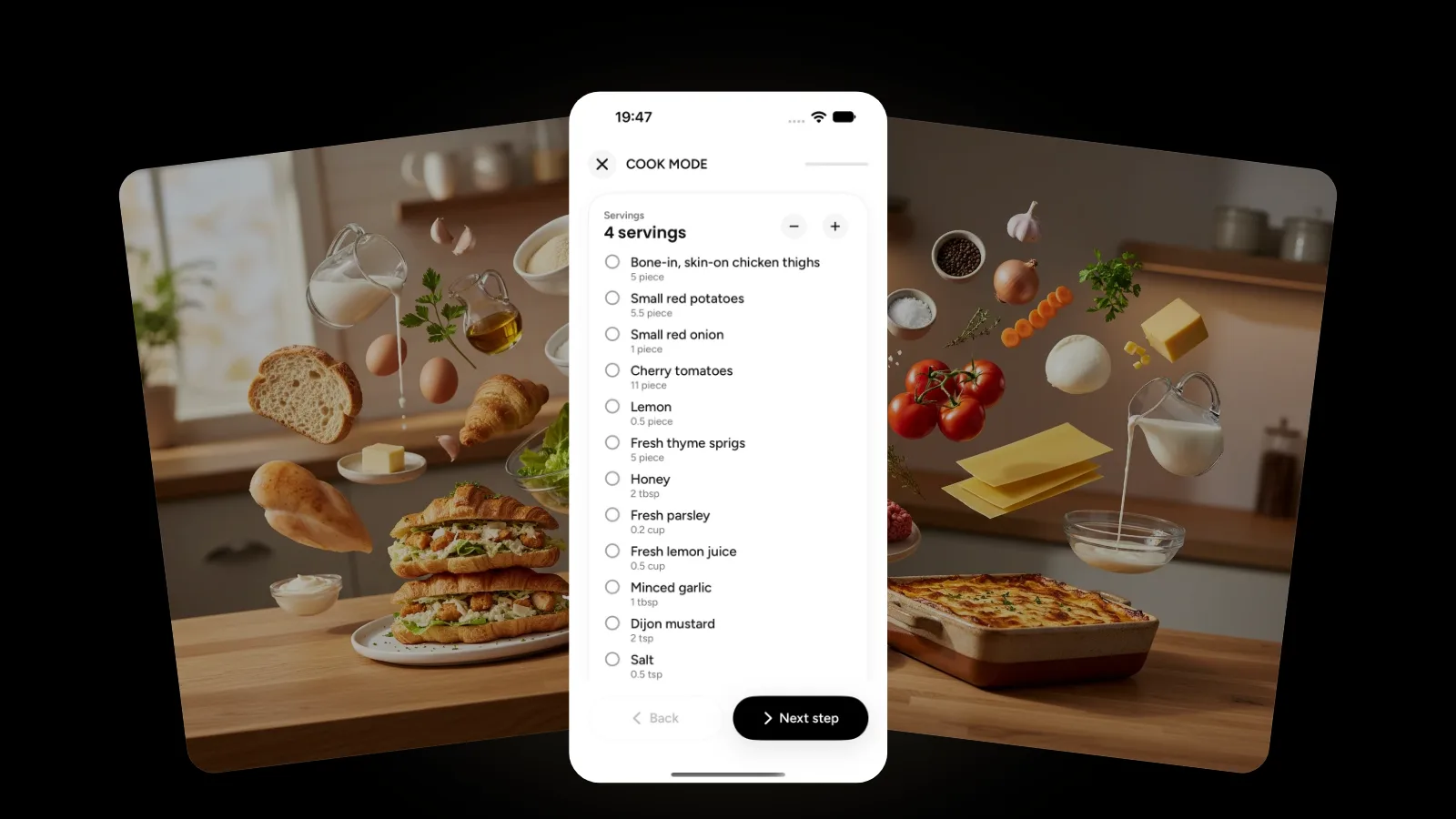
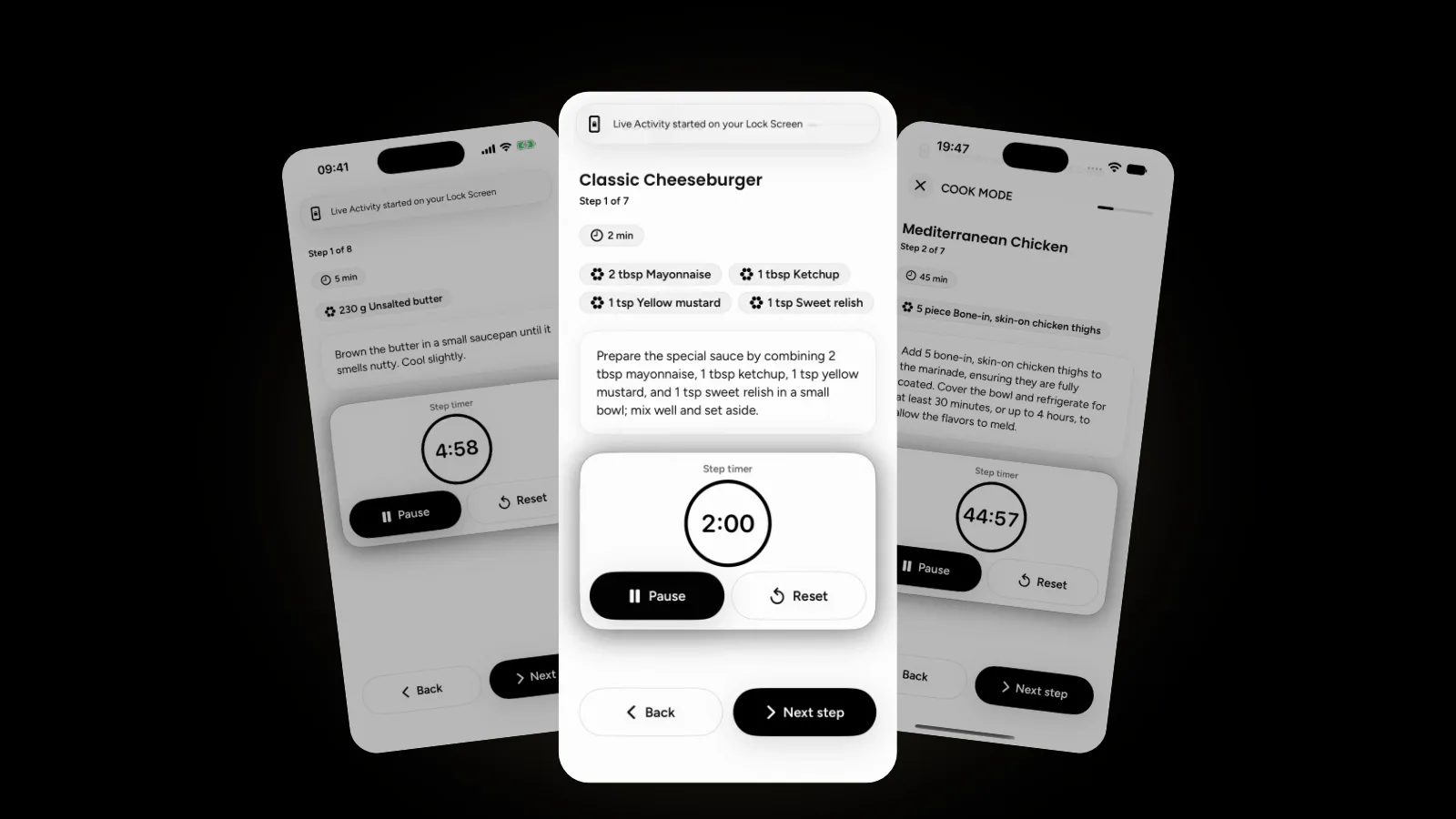
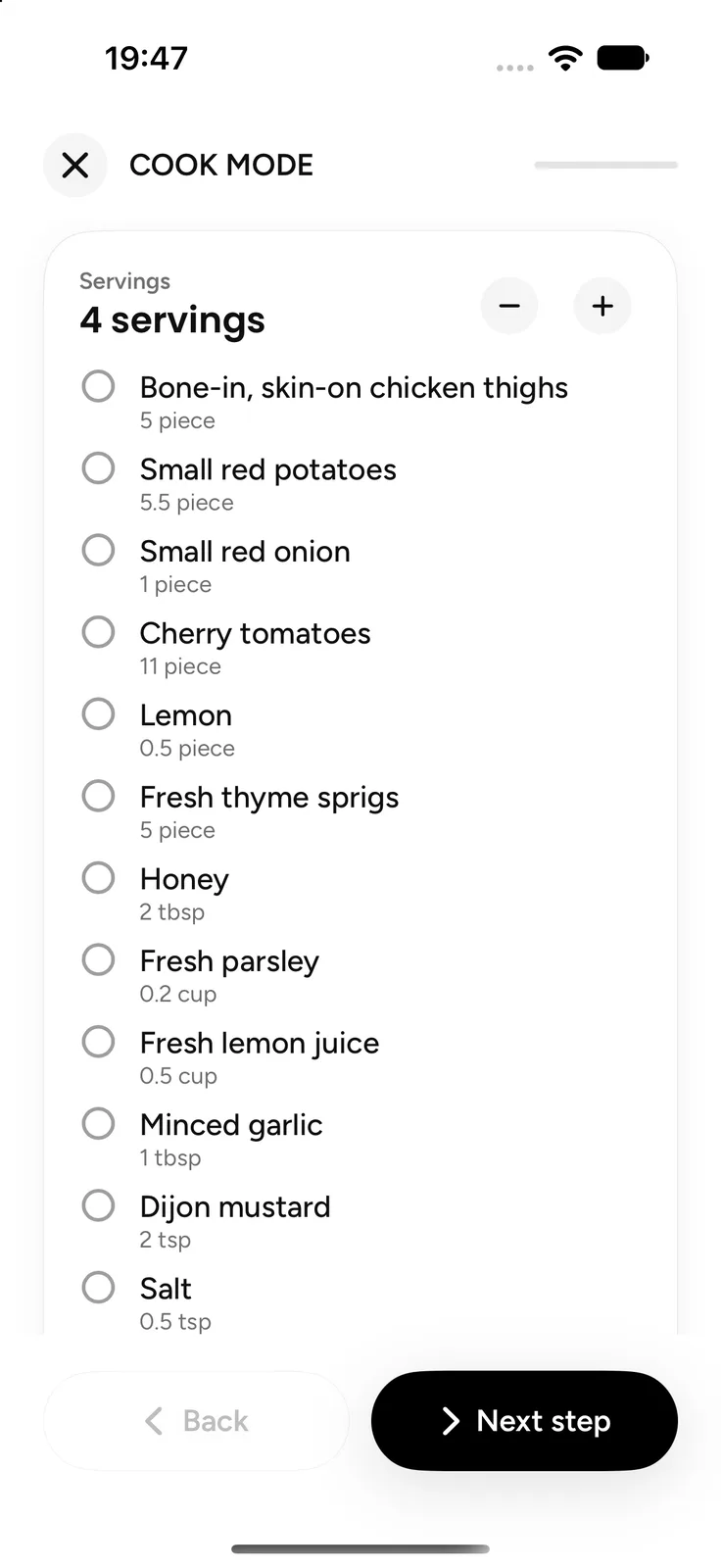
Plate'te Pişirme Modu, topladıkça işaretlediğiniz bir malzeme kontrol listesinin üstünde bir porsiyon kartıyla açılır. Porsiyonu değiştirin, bütün miktarlar yeniden hesaplanır. Sonra sizi yerleşik zamanlayıcılarla her seferinde bir adım ilerletir ve zamanlayıcı Kilit Ekranı'nızda bir Canlı Etkinlik olarak çalışır. Pişirme Modu açıkken ekran açık kalır ve ondan çıkınca normal Otomatik Kilit geri gelir.
Siri önce tarifi bulmanıza yardımcı olur. Tarifleri kilerinizle eşleştirmek için "Plate'e ne pişirebileceğimi sor", "Plate tarif defterimde ara" ya da "Plate'te bir tarif aç" deyin; tarifleriniz Spotlight'ta da görünür. Bir adımı sesle ölçmek için yukarıdaki Saat zamanlayıcılarını kullanın. Başlangıç noktanız buzdolabıysa kilerinizdekilerle yemek yapma rehberimize bakın. Daha fazla rehber Plate kategorisinde.
SSS
Yemek yaparken iPhone ekranının kapanmasını nasıl engellerim?
Ayarlar'ı açın, Ekran ve Parlaklık'a, sonra Otomatik Kilit'e dokunun ve daha uzun bir süre seçin. Apple bunun güç tüketimini artırabileceği konusunda uyarır ve Düşük Güç Modu Otomatik Kilit'i zaten 30 saniyeye ayarlar. Bir tarif uygulamasının pişirme modu daha derli toplu bir yoldur, çünkü ondan çıkınca ekran normale döner.
Daha uzun bir Otomatik Kilit ayarladığım halde iPhone'um neden 30 saniye sonra kilitleniyor?
Büyük olasılıkla Düşük Güç Modu açık. Apple değişiklikleri arasında "Otomatik Kilit'i 30 saniyeye ayarlar" maddesini sayar ve etkinken pil simgesi sarıya döner. iPhone 15 ve sonrasında Ayarlar > Pil altındaki Güç Modu'ndan kapatın ya da Apple'ın kendiliğinden kapandığını söylediği yüzde 80'e kadar şarj edin.
Sitelerin pişirme modu düğmeleri iPhone'da çalışır mı?
Yazılımınız güncelse genellikle çalışır. MDN'nin Mart 2025'ten beri en yeni cihazlarda ve tarayıcı sürümlerinde çalıştığını söylediği Screen Wake Lock API'sine dayanırlar. Kilit yalnızca sayfa görünürken sürer ve MDN, güç tasarrufu modunda ya da pil düşükken reddedilebileceğini not eder.
Siri'yi mutfak zamanlayıcısı olarak kullanabilir miyim?
Evet. Apple'ın örnek cümlesi "Zamanlayıcıyı 3 dakikaya ayarla." iPhone'unuz uykuya geçse ya da başka bir uygulamayı açsanız bile zamanlayıcı çalışmaya devam eder ve aynı anda birden fazlasını çalıştırabilirsiniz. Biri bittiğinde doğrudan Kilit Ekranı'ndan durdurabilir ya da tekrarlayabilirsiniz.
Başlayın
Bu akşam az dokunuşlu düzeni deneyin: telefon göz hizasında, her uzun adım için bir Siri zamanlayıcısı ve Sonraki adım için parmak boğumu. Ekranı sizin yerinize yöneten bir pişirme modu istiyorsanız Plate'e App Store'da ücretsiz başlayabilirsiniz; başka neler yapabildiğini Plate sayfası gösterir.