PlateTips memasak7 menit baca
Cara Menjaga Layar Ponsel Tetap Menyala Saat Memasak
Layar ponsel tetap menyala saat memasak: Mode Masak situs, Kunci Otomatis lebih lama, timer Siri, Aktivitas Langsung, aplikasi resep, plus kekurangannya.
Untuk menjaga layar ponsel tetap menyala saat memasak, aktifkan Mode Masak di situs resep, perpanjang Kunci Otomatis selama makan, atau pakai aplikasi resep yang mode masaknya menahan layar tetap hidup. Lebih baik lagi, serahkan urusan menunggu kepada timer Siri dan Aktivitas Langsung di Layar Terkunci, sehingga layar tidak perlu menyala sama sekali.
Kami membuat Plate, aplikasi penyimpan resep untuk iPhone dengan Mode Masak yang dirancang untuk berdiri di depan kompor, jadi kami banyak memikirkan jari berlumur tepung dan layar yang meredup. Panduan ini mengurutkan lima solusi menurut kekurangannya, lalu membahas pengaturan dapur yang menjaga ponsel Anda tetap kering dan bersih.
Mengapa layar ponsel terus mati saat Anda memasak?
Layar iPhone mati karena Kunci Otomatis, pengaturan yang meredupkan lalu mengunci layar saat Anda berhenti memakainya. Panduan Pengguna iPhone dari Apple, di Keep the iPhone display on longer, menyatakan layar tetap menyala selama Anda melihatnya, tetapi meredup dan akhirnya terkunci, demi keamanan Anda, ketika Anda berpaling cukup lama. Di depan kompor Anda menatap wajan, bukan ponsel, jadi layar gelap di tengah sebuah langkah. Mode Daya Rendah memperburuknya: Apple menyatakan mode itu mengatur Kunci Otomatis ke 30 detik. Ada lima cara mengatasinya. Tombol Mode Masak di situs resep menjaga satu halaman itu tetap hidup. Kunci Otomatis yang lebih panjang menjaga semuanya tetap hidup, dengan konsekuensi pada baterai dan keamanan. Timer Siri berarti Anda tidak perlu menyentuh layar untuk menghitung satu langkah. Aktivitas Langsung di Layar Terkunci menampilkan hitung mundur selagi ponsel tetap terkunci. Dan mode masak di aplikasi resep menjaga layar tetap menyala hanya selama Anda memasak.
| Solusi | Layar tetap menyala? | Kekurangannya |
|---|---|---|
| 1. Tombol Mode Masak di situs | Ya, selama halaman itu terbuka | Berakhir saat Anda berpindah aplikasi atau tab |
| 2. Kunci Otomatis lebih lama | Ya, untuk semuanya | Lebih boros daya, dan Mode Daya Rendah memotongnya jadi 30 detik |
| 3. Timer Siri | Tidak perlu | Anda tetap membaca resepnya sendiri |
| 4. Aktivitas Langsung di Layar Terkunci | Tidak perlu | Menampilkan timer, bukan langkah lengkapnya |
| 5. Mode Masak di aplikasi resep | Ya, hanya selama memasak | Resepnya harus sudah ada di aplikasi |
Bagaimana menjaga layar tetap menyala untuk situs resep?
Cari tombol bertuliskan Mode Masak atau Jaga layar tetap menyala di dekat kartu resep, dan aktifkan sebelum Anda mulai. Di baliknya biasanya ada Screen Wake Lock API milik peramban, yang dokumentasi MDN gambarkan sebagai cara "untuk mencegah perangkat meredupkan atau mengunci layar saat aplikasi perlu terus berjalan." Mengikuti resep adalah salah satu kasus penggunaan yang MDN sebutkan. Ada batasannya:
- Hanya bekerja saat halaman terlihat. MDN menyatakan kunci dilepas otomatis ketika halaman menjadi tidak aktif. Buka aplikasi Jam atau tab lain, dan Kunci Otomatis kembali berkuasa.
- Bisa ditolak. MDN mencatat permintaan dapat ditolak karena pengaturan sistem seperti mode hemat daya atau baterai yang lemah.
Lelah menggulir melewati cerita panjang dengan jari basah? Berikut mengapa blog resep begitu panjang.
Bagaimana mengubah Kunci Otomatis di iPhone, dan apa kekurangannya?
Kunci Otomatis yang lebih panjang menjaga seluruh ponsel tetap hidup, bukan hanya satu halaman:
- Buka aplikasi Pengaturan.
- Ketuk Tampilan & Kecerahan, lalu ketuk Kunci Otomatis.
- Pilih waktu yang lebih panjang untuk acara makan.
Catatan Apple sendiri: "Menunda atau mencegah Kunci Otomatis dapat meningkatkan konsumsi daya." Kunci Otomatis juga merupakan pengaturan keamanan, jadi batas waktu yang panjang membuat ponsel yang tergeletak di meja tetap terbuka lebih lama. Kembalikan setelah makan malam.
Kekurangan yang lebih besar adalah Mode Daya Rendah. Panduan Mode Daya Rendah dari Apple mencantumkan "Mengatur Kunci Otomatis ke 30 detik" di antara perubahannya, dan ikon baterai berubah kuning selama mode ini aktif. Dengan Daya Adaptif diaktifkan, mode ini bisa menyala sendiri di bawah 20% baterai. Pola ini mudah terlewat: solusi 1 dan 2 sama-sama bergantung pada layar yang tetap menyala, dan keduanya bisa gagal pada malam yang sama, saat baterai Anda lemah. Jika layar terus meredup setelah Anda mengubah pengaturan, periksa ikon baterai lebih dulu.
Bagaimana Siri dan Layar Terkunci bisa mengerjakannya?
Solusi paling rapi adalah tidak membutuhkan layar sama sekali. Sering kali Anda meraih ponsel hanya untuk memulai atau memeriksa timer. Serahkan tugas itu kepada Siri dan Layar Terkunci, dan Kunci Otomatis tidak lagi penting.
Pakai Siri sebagai timer dapur. Panduan Apple tentang mengatur timer di Jam memberi kalimatnya: "Setel timer untuk 3 menit." Timer terus berjalan meski Anda membuka aplikasi lain atau iPhone Anda tertidur, dan Anda bisa menjalankan beberapa sekaligus. Saat salah satunya selesai, Anda bisa menghentikan atau mengulanginya dari Layar Terkunci.
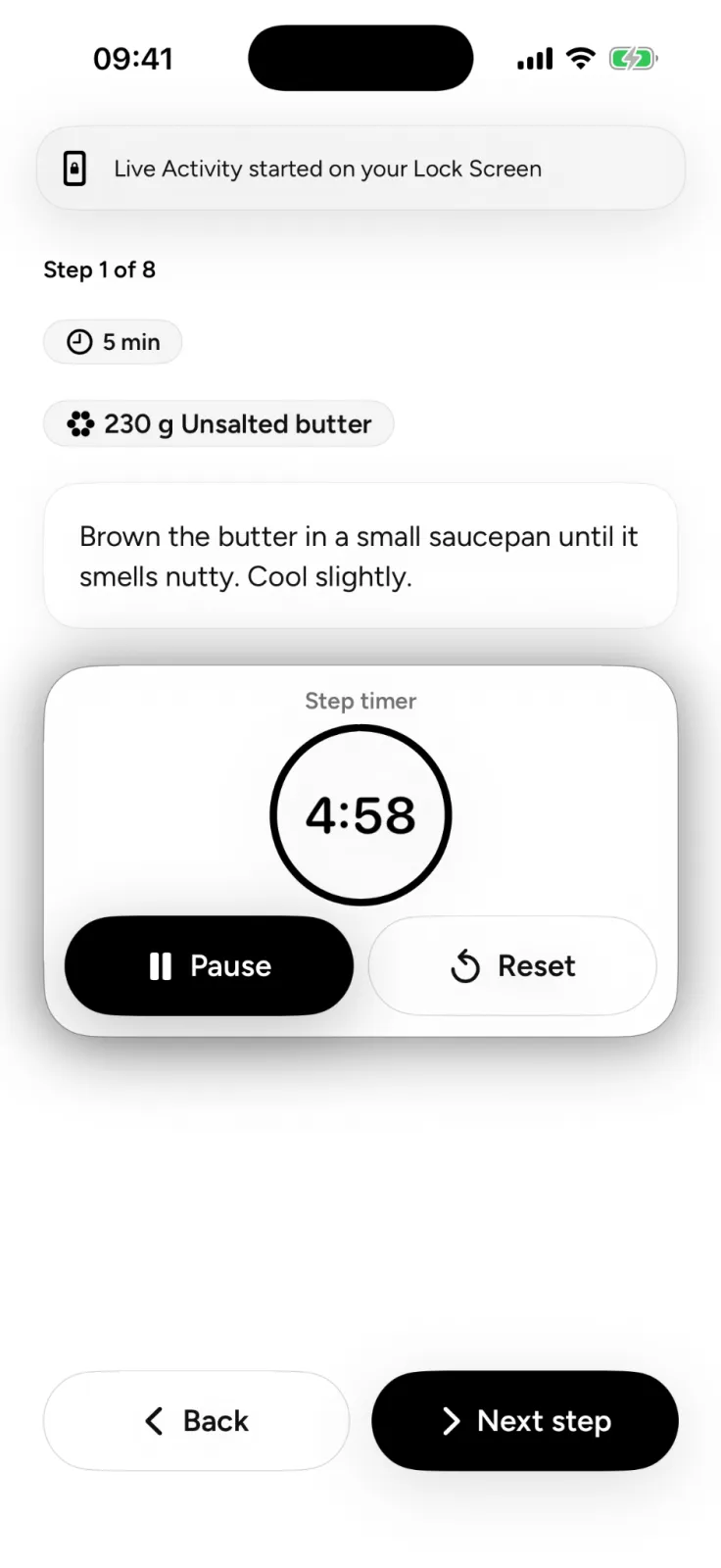
Pantau hitung mundur di Layar Terkunci. Apple menyebut pembaruan aplikasi yang Anda ikuti di Layar Terkunci sebagai Aktivitas Langsung, dengan contoh seperti petunjuk arah dari Peta dan pembaruan pesanan pengantaran makanan. Pada model yang didukung, aktivitas itu juga muncul di Dynamic Island saat Anda memakai ponsel. Bila aplikasi resep mendukungnya, timernya menghitung mundur di Layar Terkunci selagi ponsel tetap terkunci. Sakelar per aplikasinya ada di Pengaturan > Apl.
Apa yang harus dilakukan mode masak yang baik?
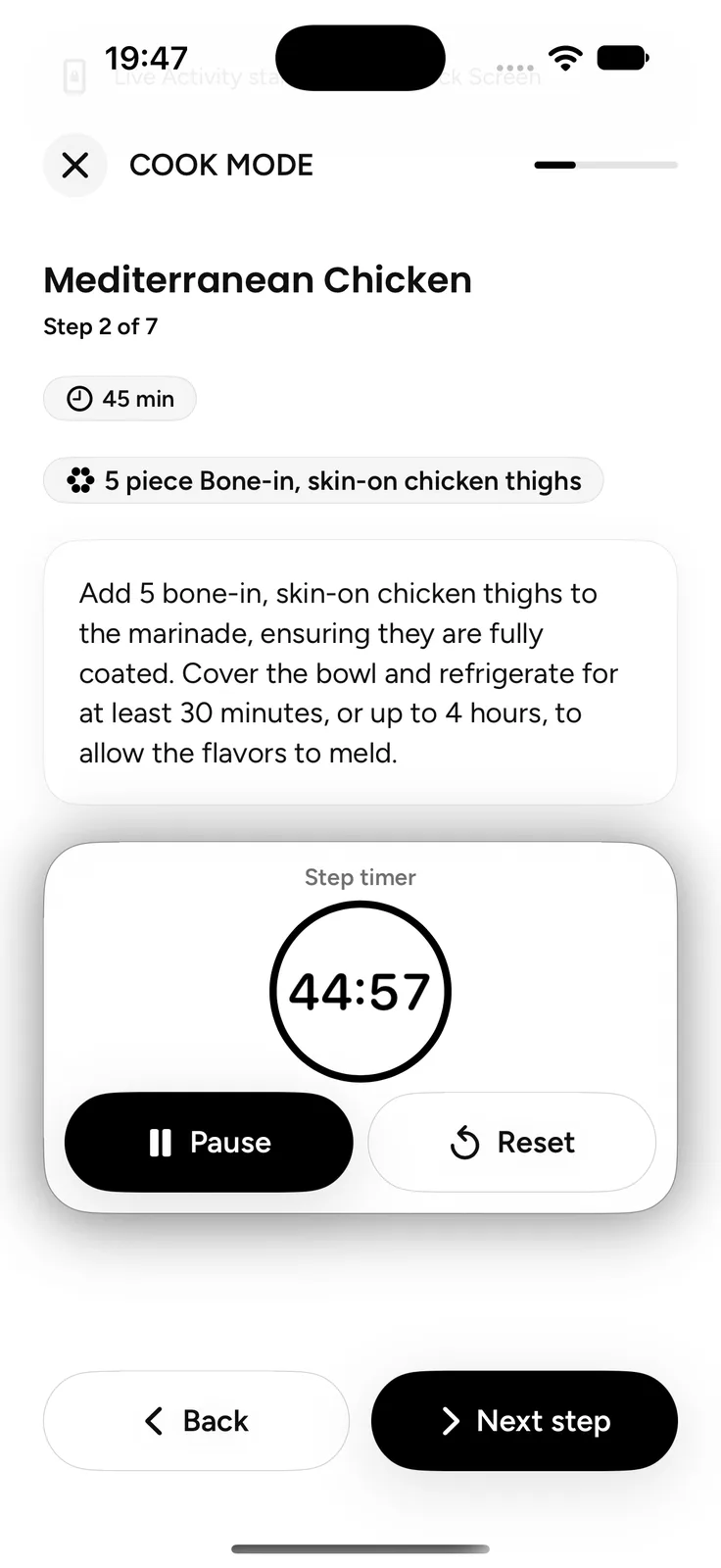
Mode masak yang baik menjaga layar tetap menyala hanya selama Anda memasak, lalu membiarkan ponsel terkunci seperti biasa. Ia juga harus membuat setiap lirikan berarti. Cari hal berikut di aplikasi resep yang menjaga layar tetap menyala:
- Layar hidup hanya selama aplikasi terbuka, dengan Kunci Otomatis normal kembali saat Anda keluar.
- Satu langkah per layar dengan huruf yang terbaca dari jarak lengan.
- Tombol Kembali dan Berikutnya yang besar yang bisa Anda tekan dengan buku jari.
- Timer pada langkah yang membutuhkannya, idealnya dicerminkan di Layar Terkunci.
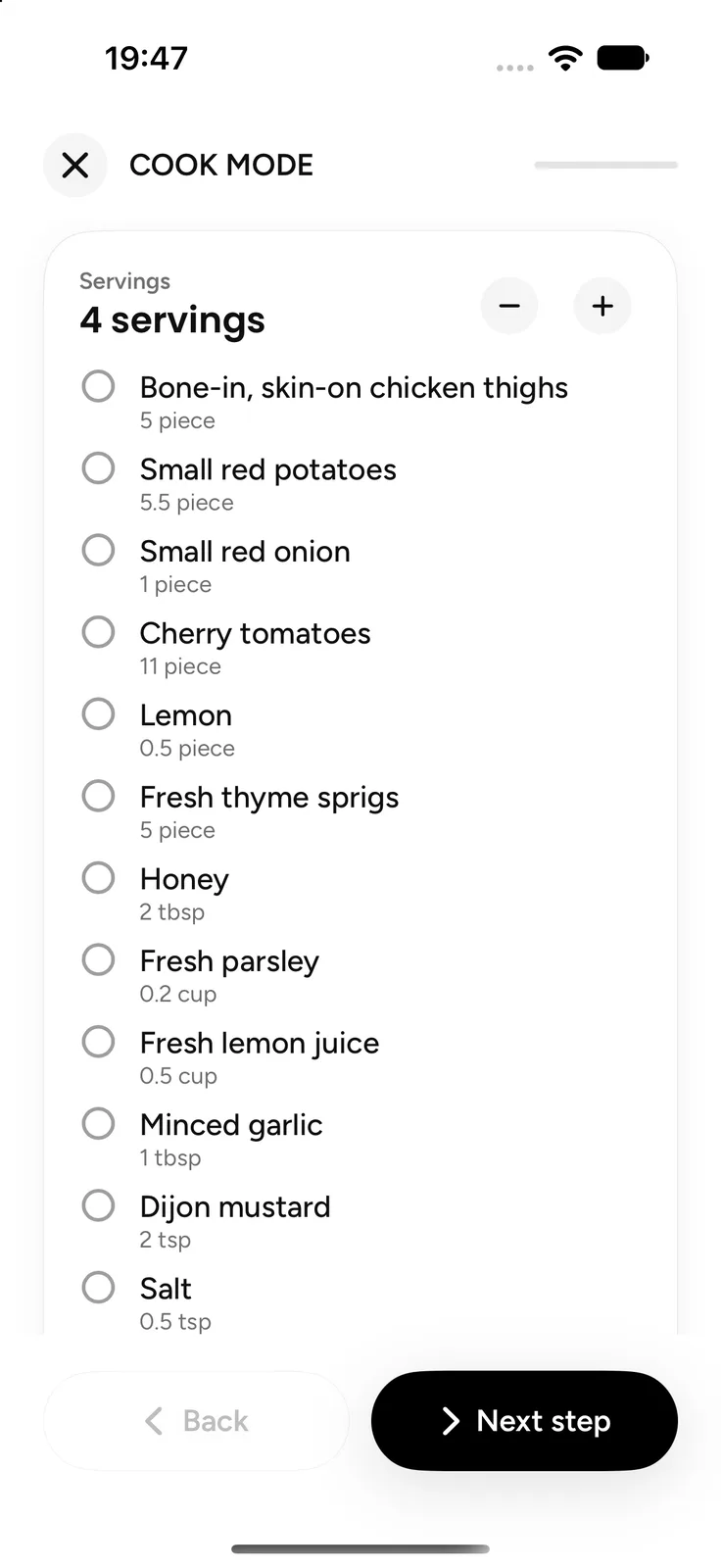
- Daftar periksa bahan yang bisa dicentang, agar Anda tahu apa yang sudah ada di mangkuk.
- Porsi yang bisa disesuaikan. Panduan kami tentang menggandakan atau mengurangi resep membahas apa yang tidak bisa diperbaiki oleh pengali.
Mode masak paling cocok dengan resep tertulis, itulah sebabnya panduan video jadi resep kami mengubah video memasak menjadi langkah-langkah terlebih dahulu. Dan menakar semuanya sebelum api dinyalakan, yang dikenal sebagai mise en place, berarti lebih sedikit bolak-balik ke layar.
Bagaimana melindungi ponsel dari percikan dan tangan kotor?
Taruh ponsel setinggi mata, jauh dari uap dan bak cuci, dan jauhkan tangan yang baru memegang makanan mentah darinya. Beberapa kebiasaan melakukan sebagian besar pekerjaannya saat Anda mengikuti resep di ponsel:
- Setinggi mata, bukan rata di meja. Penyangga atau rak di belakang area persiapan menjaganya tetap terbaca dan di luar zona percikan. Ini juga menghindarkan kebiasaan menunduk yang dibahas panduan tech neck kami.
- Jauh dari kompor dan bak cuci. Panduan Apple tentang ketahanan terhadap percikan, air, dan debu menyatakan agar tidak memakai iPhone di ruang uap atau kondisi yang sangat lembap, dan bahwa ketahanan dapat menurun seiring pemakaian normal.
- Bersihkan saat makanan menempel. Halaman yang sama menyatakan agar segera membersihkan iPhone bila terkena makanan atau cairan asam seperti minyak. Bila basah, lap dengan kain lembut yang tidak berbulu.
- Kantong zip-top untuk pekerjaan berantakan. Masukkan ponsel ke kantong bening sebelum menguleni adonan, dan coba ketukan melalui plastiknya.
- Ketuk dengan buku jari saat ujung jari Anda berlumur adonan.
- Cuci tangan sebelum menyentuh. Langkah mencegah keracunan makanan dari CDC menyatakan "selalu cuci tangan setelah memegang daging mentah, ayam dan unggas lain, makanan laut, tepung, atau telur," selama minimal 20 detik. Tepung juga masuk daftar itu.
Bagaimana Mode Masak Plate bekerja?
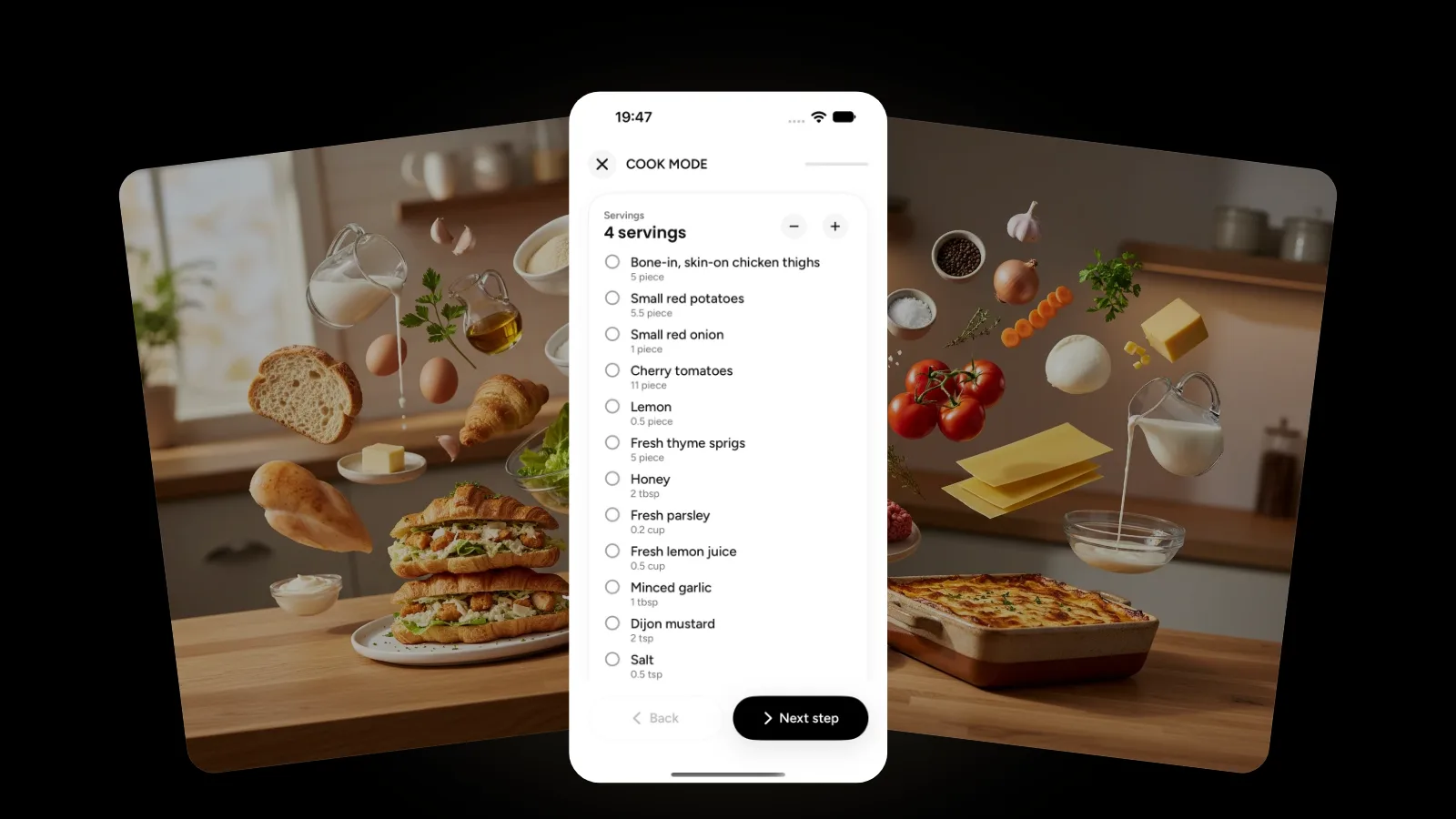
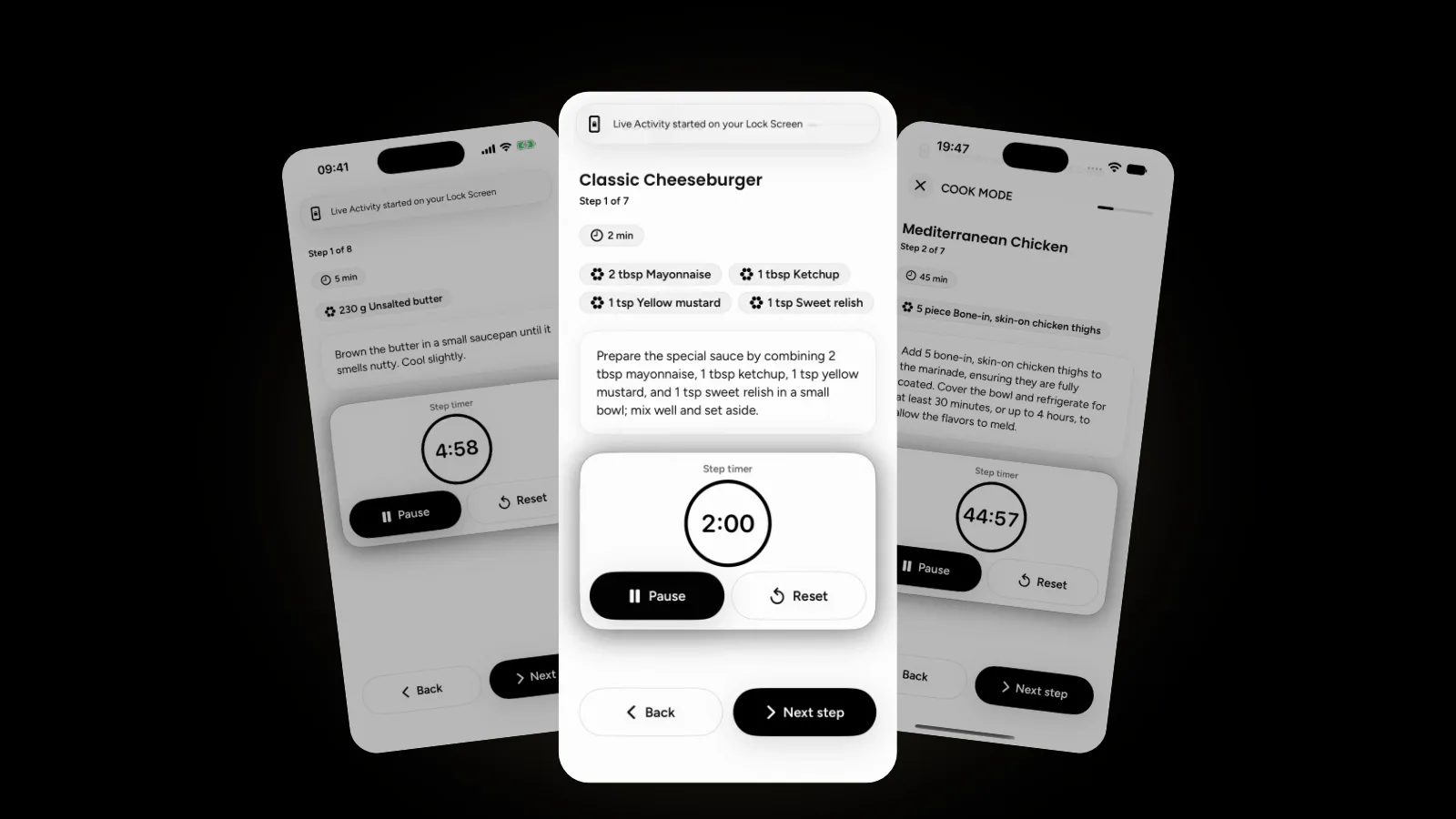
Di Plate, Mode Masak terbuka pada kartu porsi di atas daftar periksa bahan yang Anda centang saat mengumpulkan bahan. Ubah porsinya dan setiap takaran dihitung ulang. Lalu Mode Masak memandu Anda satu langkah demi satu dengan timer bawaan, dan timer berjalan sebagai Aktivitas Langsung di Layar Terkunci. Layar tetap menyala selama Mode Masak terbuka, dan Kunci Otomatis normal kembali saat Anda keluar.
Siri membantu Anda menemukan resepnya lebih dulu. Ucapkan (dalam bahasa Inggris) "Ask Plate what I can cook" untuk mencocokkan resep dengan persediaan dapur Anda, "Search my Plate cookbook" atau "Open a recipe in Plate," dan resep Anda juga muncul di Spotlight. Untuk menghitung waktu satu langkah dengan suara, pakai timer Jam di atas. Jika titik awal Anda adalah isi kulkas, lihat panduan kami tentang memasak dari persediaan dapur. Panduan lainnya ada di kategori Plate.
FAQ
Bagaimana mencegah layar iPhone mati saat memasak?
Buka Pengaturan, ketuk Tampilan & Kecerahan, lalu Kunci Otomatis, dan pilih waktu yang lebih panjang. Apple memperingatkan hal ini dapat meningkatkan konsumsi daya, dan Mode Daya Rendah tetap mengatur Kunci Otomatis ke 30 detik. Mode masak di aplikasi resep lebih rapi, karena layar kembali normal saat Anda keluar.
Mengapa iPhone saya terkunci setelah 30 detik padahal saya mengatur Kunci Otomatis lebih lama?
Kemungkinan Mode Daya Rendah sedang aktif. Apple mencantumkan "Mengatur Kunci Otomatis ke 30 detik" di antara perubahannya, dan ikon baterai berubah kuning selama aktif. Matikan di Pengaturan > Baterai, di bawah Mode Daya pada iPhone 15 dan lebih baru, atau isi daya hingga 80%, saat Apple menyatakan mode ini mati sendiri.
Apakah tombol mode masak di situs berfungsi di iPhone?
Biasanya, bila perangkat lunak Anda mutakhir. Tombol itu bergantung pada Screen Wake Lock API, yang menurut MDN berfungsi di perangkat dan versi peramban terbaru sejak Maret 2025. Kuncinya hanya bertahan selama halaman terlihat, dan MDN mencatat permintaan dapat ditolak dalam mode hemat daya atau saat baterai lemah.
Bisakah saya memakai Siri sebagai timer dapur?
Bisa. Contoh kalimat dari Apple adalah "Setel timer untuk 3 menit." Timer terus berjalan bila iPhone Anda tertidur atau Anda membuka aplikasi lain, dan Anda bisa menjalankan beberapa timer sekaligus. Saat salah satunya selesai, Anda bisa menghentikan atau mengulanginya langsung dari Layar Terkunci.
Mulai sekarang
Malam ini, coba pengaturan minim sentuhan: ponsel setinggi mata, timer Siri untuk setiap langkah yang lama, dan buku jari untuk Berikutnya. Jika Anda menginginkan mode masak yang mengurus layar untuk Anda, Plate gratis untuk dimulai di App Store, dan halaman Plate menunjukkan apa lagi yang bisa dilakukannya.