Plate料理のコツ読了目安 9分
料理中にスマホの画面を消さない5つの方法
料理中にiPhoneの画面を点けたままにする方法を紹介。サイトの調理モード、自動ロックの延長、Siriタイマー、ライブアクティビティ、レシピアプリと、それぞれの注意点を解説します。
料理中にスマホの画面を点けたままにするには、レシピサイトの調理モードをオンにするか、食事の間だけ自動ロックを長くするか、画面を点けたままにしてくれるレシピアプリの調理モードを使います。さらにおすすめなのは、待ち時間をSiriのタイマーとロック画面のライブアクティビティに任せて、画面を点けておく必要自体をなくすことです。
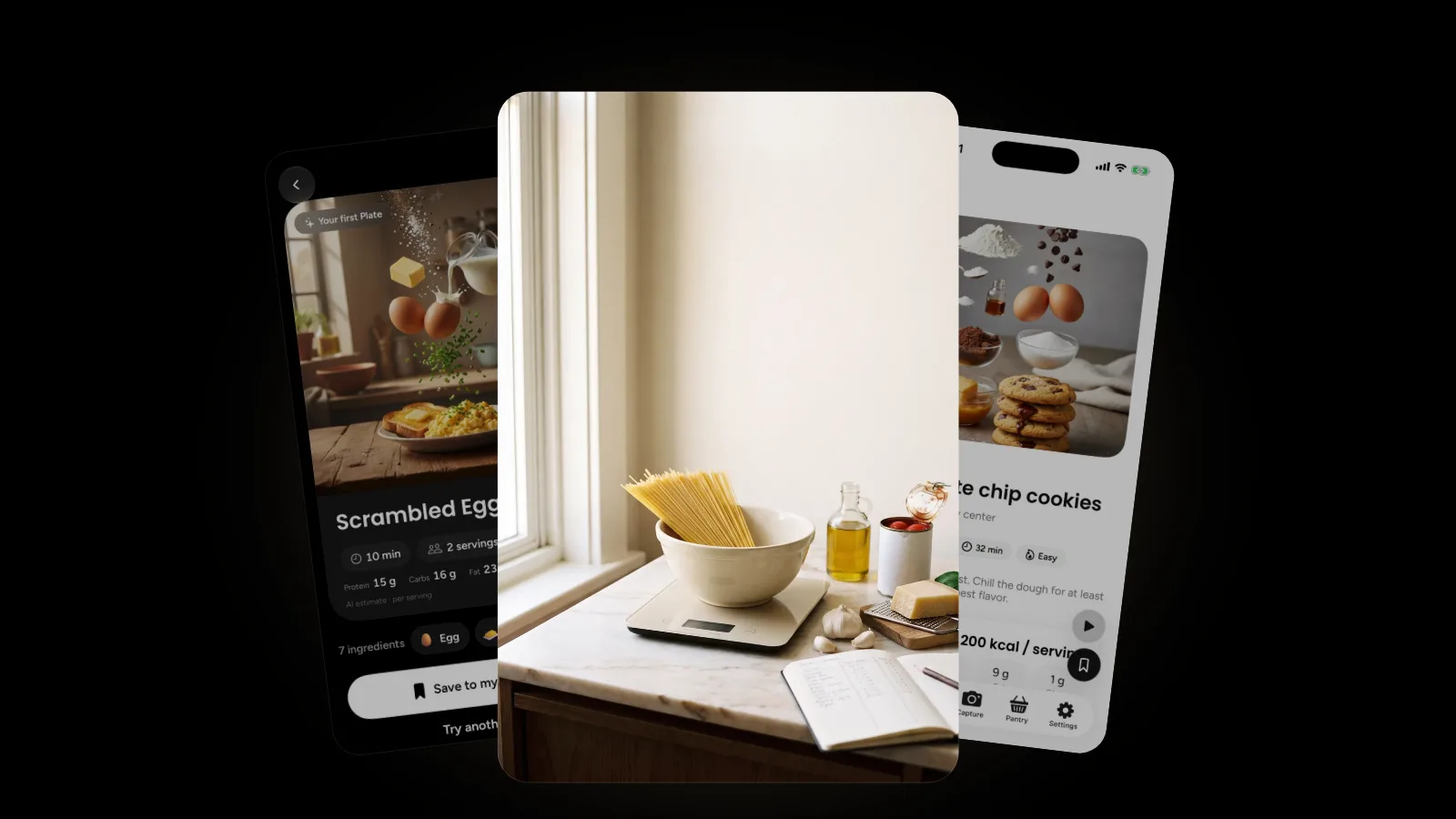
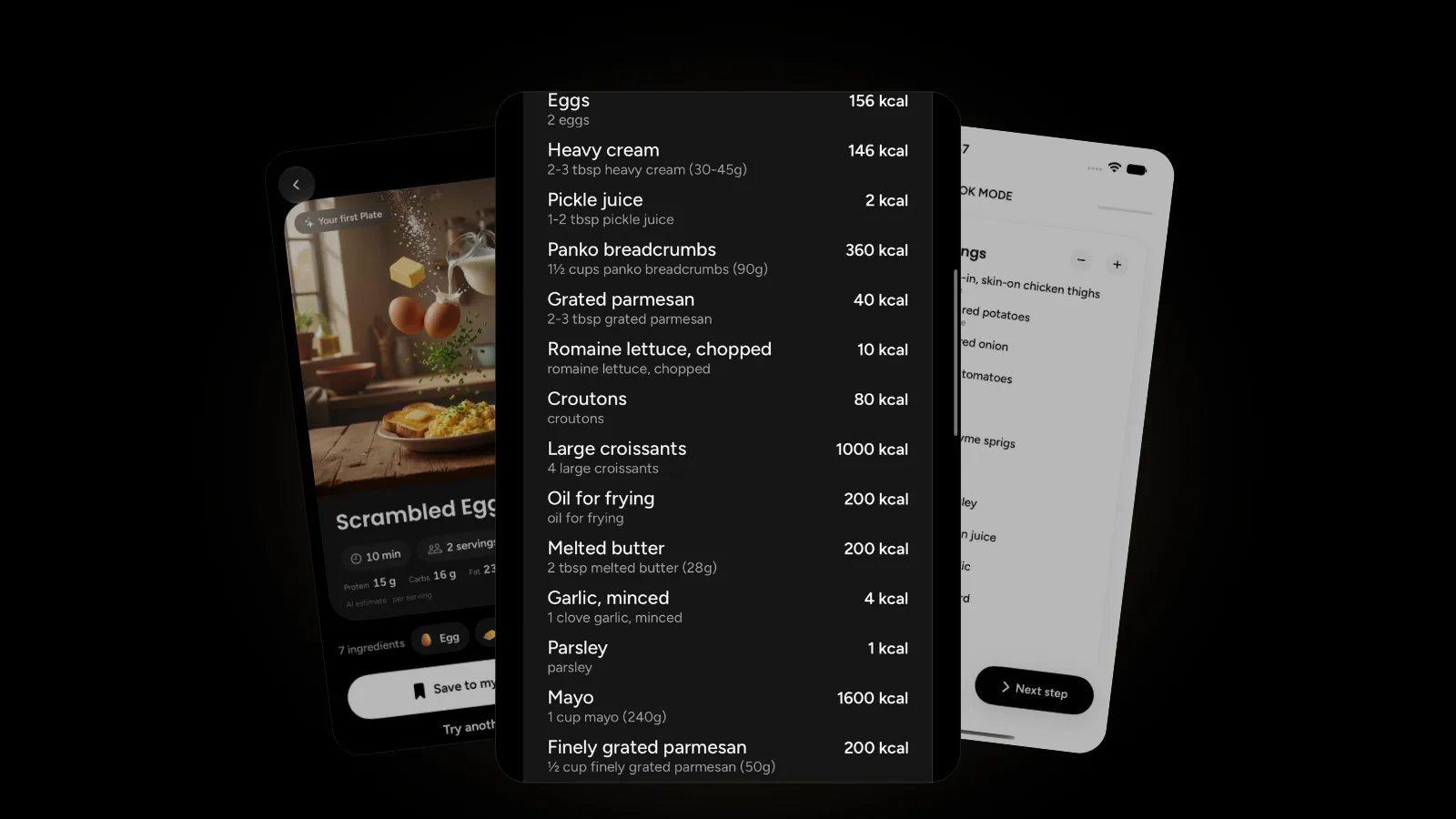
私たちはiPhone向けのレシピ管理アプリPlateを作っています。コンロの前で使うための調理モードを備えているので、粉だらけの指や暗くなる画面のことは、いつも考えています。このガイドでは、5つの方法を長所と短所で比べ、スマホを濡らさず汚さないキッチンの使い方も紹介します。
なぜ料理中にスマホの画面が消えるの?
iPhoneの画面が消えるのは、操作がないとディスプレイを暗くしてからロックする「自動ロック」の設定のためです。AppleのiPhoneユーザガイドiPhoneのディスプレイをより長く点灯させるによると、見ている間はディスプレイが点いたままですが、しばらく目を離すと、安全のために暗くなり、やがてロックされます。コンロの前で見ているのは鍋で、スマホではないので、画面は手順の途中で暗くなります。低電力モードはそれを悪化させます。Appleによると、自動ロックが30秒に設定されます。対策は5つあります。レシピサイトの調理モードのスイッチは、そのページだけを点けたままにします。自動ロックを長くすると、全体が点いたままになりますが、バッテリーとセキュリティの面で代償があります。Siriのタイマーなら、手順の時間を計るために画面に触れる必要がありません。ロック画面のライブアクティビティは、ロックしたままカウントダウンを表示します。そしてレシピアプリの調理モードは、料理している間だけ画面を点けたままにします。
| 方法 | 画面は点いたまま? | 注意点 |
|---|---|---|
| 1. サイトの調理モードのスイッチ | はい。そのページを開いている間 | アプリやタブを切り替えると終わる |
| 2. 自動ロックを長くする | はい。すべてに対して | 電力を余分に使う。低電力モードでは30秒に短縮される |
| 3. Siriタイマー | 不要 | レシピは自分で読む必要がある |
| 4. ロック画面のライブアクティビティ | 不要 | タイマーは見えるが、手順の全文は見えない |
| 5. レシピアプリの調理モード | はい。料理中のみ | 先にレシピをアプリに入れておく必要がある |
レシピサイトで画面を点けたままにするには?
レシピカードの近くにある「調理モード」や「画面を点けたままにする」のスイッチを探し、始める前にオンにします。その裏側では、たいていブラウザのScreen Wake Lock APIが動いています。MDNのドキュメントは、これを「アプリが動作を続ける必要があるときに、端末が画面を暗くしたりロックしたりするのを防ぐ」ものと説明しています。レシピを見ながら作ることは、MDNが挙げる用途のひとつです。限界もあります。
- ページが表示されている間しか効かない。 MDNによれば、ページが非アクティブになるとロックは自動的に解除されます。時計アプリや別のタブを開けば、自動ロックが再び働きます。
- 拒否されることがある。 MDNによると、省電力モードやバッテリー残量が少ないといったシステム設定を理由に、リクエストが拒否されることがあります。
濡れた指で、長い前置きのストーリーを何度もスクロールするのにうんざりしていませんか? レシピブログが長い理由もどうぞ。
iPhoneの自動ロックはどう変える? 注意点は?
自動ロックを長くすると、1つのページだけでなく、スマホ全体が点いたままになります。
- 設定アプリを開きます。
- 「画面表示と明るさ」をタップし、「自動ロック」をタップします。
- 食事の間だけ、長めの時間を選びます。
Apple自身の注意書きにはこうあります。「自動ロックを遅らせたりオフにしたりすると、消費電力が増える場合があります」。自動ロックはセキュリティ設定でもあるので、タイムアウトが長いと、カウンターに置いたスマホが開いたままの時間も長くなります。夕食が終わったら、元に戻しましょう。
もっと大きな注意点は低電力モードです。Appleの低電力モードのガイドには、変更点のひとつとして「自動ロックを30秒に設定する」と書かれており、オンの間はバッテリーのアイコンが黄色になります。「アダプティブ電力」をオンにしていると、バッテリー残量が20%を下回ったときに自動でオンになることもあります。見落としやすいパターンです。方法1と2はどちらも画面が点いたままであることに頼っていて、バッテリーが少なくなったその晩に、両方が同時に効かなくなることがあります。設定を変えたのに画面が暗くなり続けるときは、まずバッテリーのアイコンを確認してください。
Siriとロック画面で代わりにやってもらうには?
いちばんすっきりした解決策は、そもそも画面を必要としないことです。スマホに手を伸ばす理由は、タイマーを始めるか確認するためだけ、ということがよくあります。その役をSiriとロック画面に任せれば、自動ロックは関係なくなります。
Siriをキッチンタイマーにする。 Appleの時計アプリのタイマーの設定のガイドには、「タイマーを3分にセットして」というフレーズが載っています。ほかのアプリを開いても、iPhoneがスリープしても、タイマーは動き続け、複数を同時に動かせます。終わったタイマーは、ロック画面から停止したりもう一度スタートしたりできます。
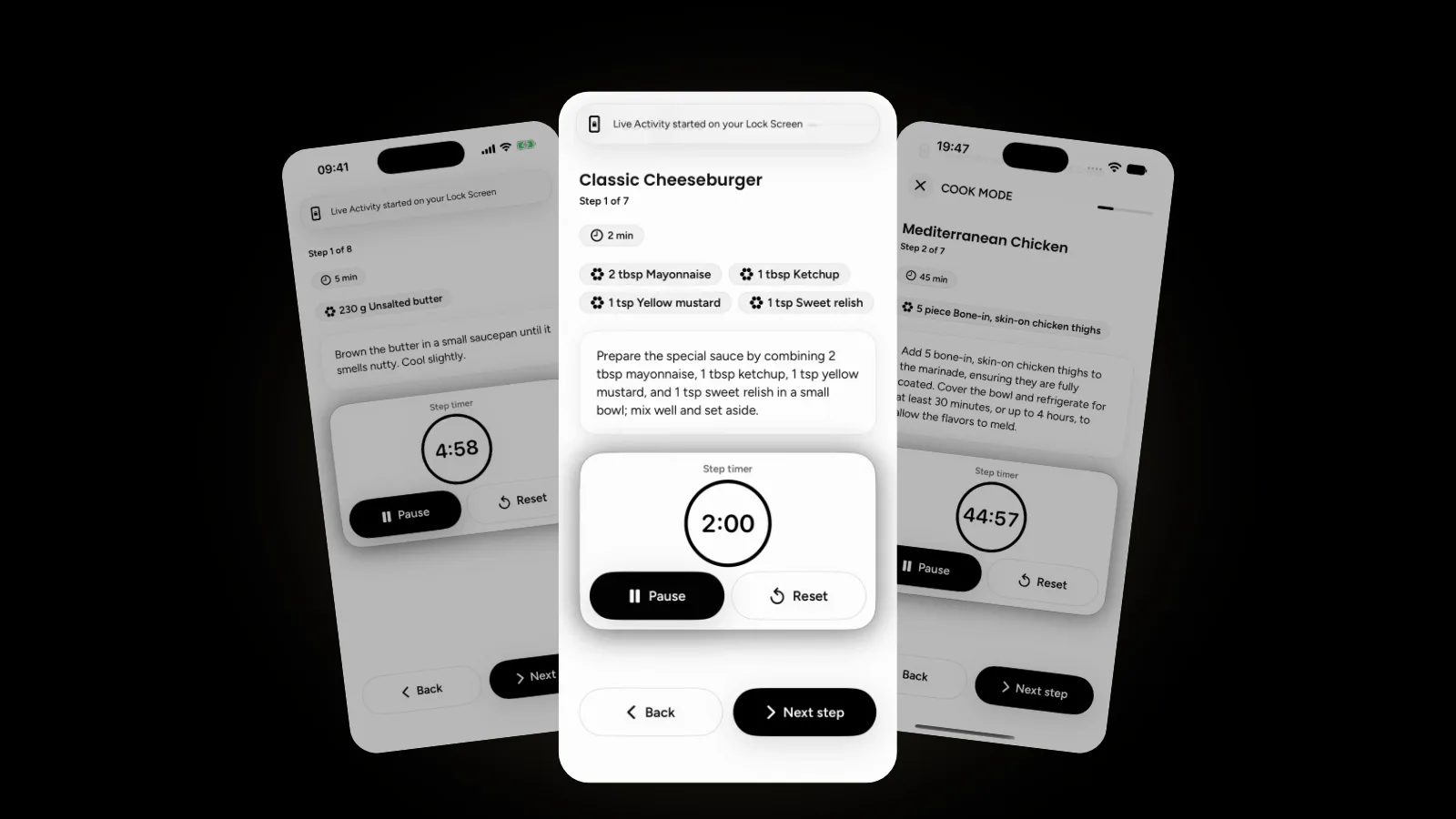
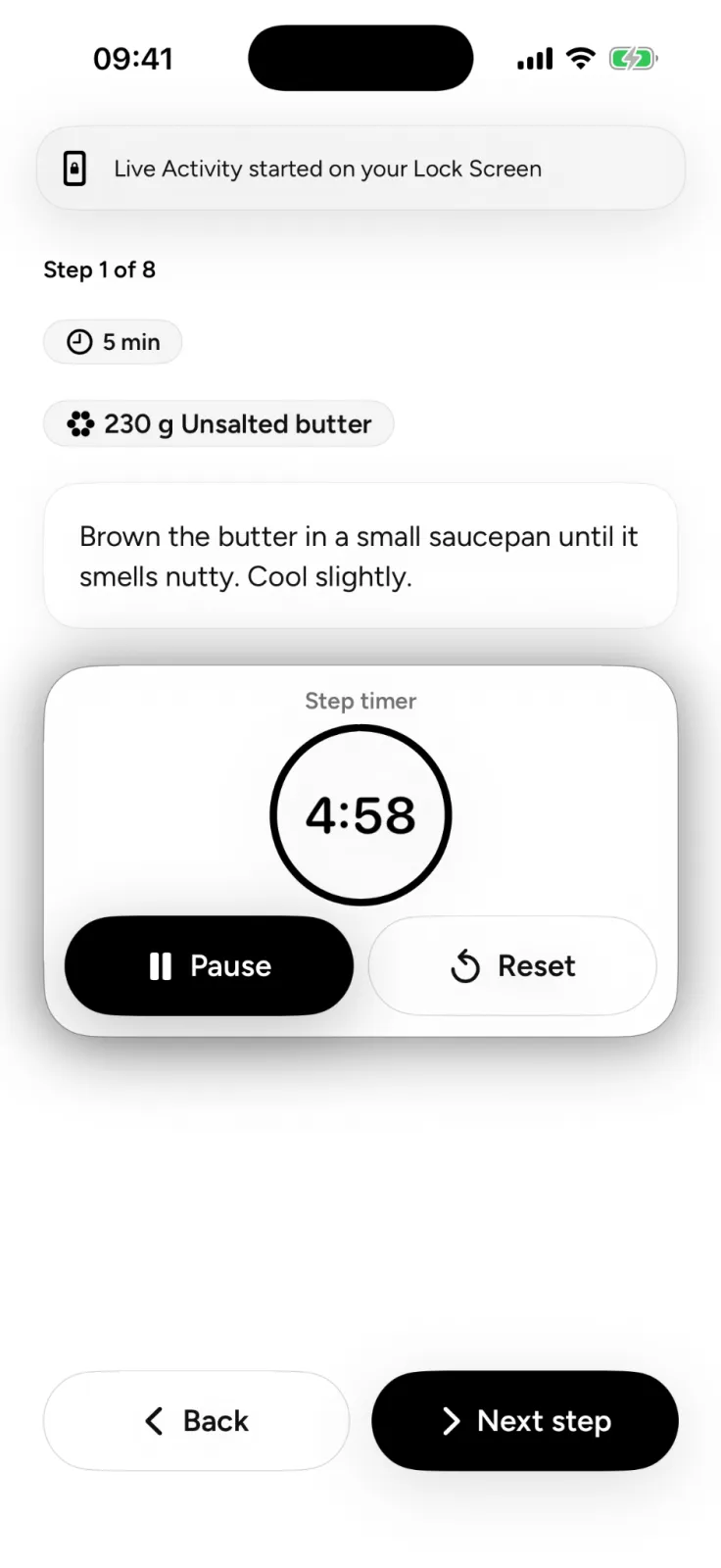
ロック画面でカウントダウンを見る。 ロック画面でフォローするアプリの更新を、Appleはライブアクティビティと呼んでいます。例として、マップの経路案内やフードデリバリーの注文状況が挙げられています。対応モデルでは、スマホを使っている間はDynamic Islandにも表示されます。レシピアプリが対応していれば、そのタイマーは、スマホがロックされたままロック画面でカウントダウンします。アプリごとのスイッチは、設定の「アプリ」にあります。
良い調理モードに必要なことは?
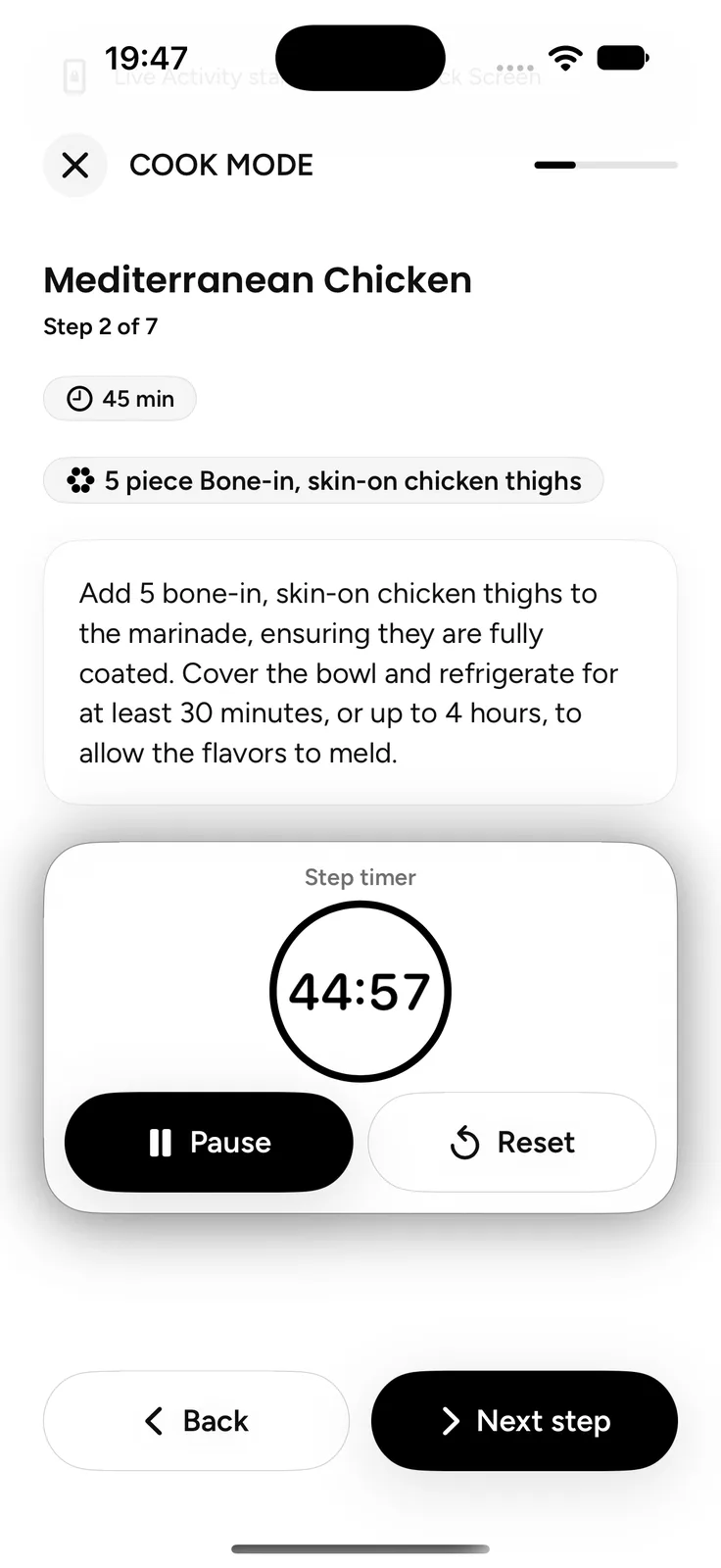
良い調理モードは、料理している間だけ画面を点けたままにし、終わったら通常どおりロックされます。見るたびに役に立つことも大切です。画面を点けたままにするレシピアプリを選ぶ際は、次の点を確認してください。
- 開いている間だけ画面が点いたままで、離れたら通常の自動ロックに戻る。
- 1画面に1ステップ。 腕を伸ばした距離から読める文字の大きさ。
- 指の関節で押せる、大きな「戻る」と「次へ」のボタン。
- 必要な手順にタイマーがつき、できればロック画面にも連動する。
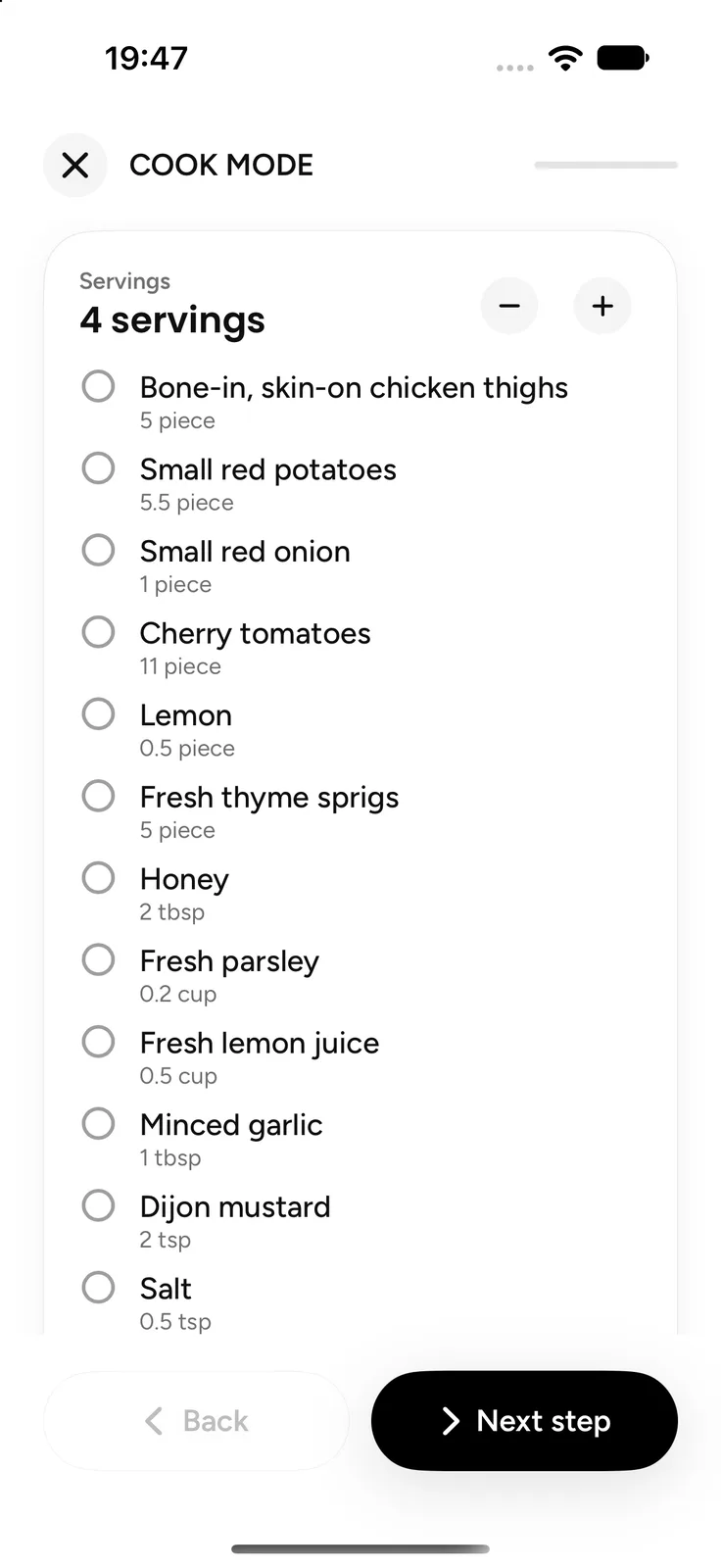
- チェックできる材料リスト。 すでにボウルに入れたものがわかります。
- 人数の調整。 倍率では解決できないことは、レシピの分量を増やす・減らす方法で解説しています。
調理モードは文字のレシピがあってこそ最大限に活きます。そのため動画からレシピへのガイドでは、料理動画をまず手順に起こします。また、火をつける前にすべての材料を量っておくミザンプラスをしておけば、画面に戻る回数が減ります。
スマホを水はねや汚れた手から守るには?
スマホは目の高さに置き、蒸気とシンクから離し、生の食材を触った手を近づけないことです。スマホでレシピを見ながら作るときは、いくつかの習慣で大半が防げます。
- カウンターに平置きではなく、目の高さに。 調理スペースの奥にスタンドか棚があれば、読みやすく、水はねの範囲からも外れます。テックネックのガイドで取り上げているうつむきの癖も防げます。
- コンロとシンクから離す。 Appleの防沫性能、耐水性能、防塵性能のガイドは、スチームルームや非常に湿度の高い環境でiPhoneを使わないよう述べ、通常の使用で耐性が低下することがあるとしています。
- 食べ物が付いたら拭く。 同じページに、酸性の食品や油などの液体が触れたらすぐに拭くようにとあります。濡れたときは、柔らかい糸くずの出ない布で拭きます。
- 汚れる作業にはジッパー付きの袋。 生地をこねる前に透明な袋にスマホを入れ、プラスチック越しにタップできるか試しましょう。
- 指先が生地だらけのときは、指の関節でタップ。
- 触る前に洗う。 CDCの食中毒を防ぐための手順は、「生の肉、鶏肉やその他の家禽、魚介類、小麦粉、卵を扱ったあとは、必ず手を洗う」こと、時間は20秒以上と述べています。小麦粉もその対象です。
Plateの調理モードはどう動く?
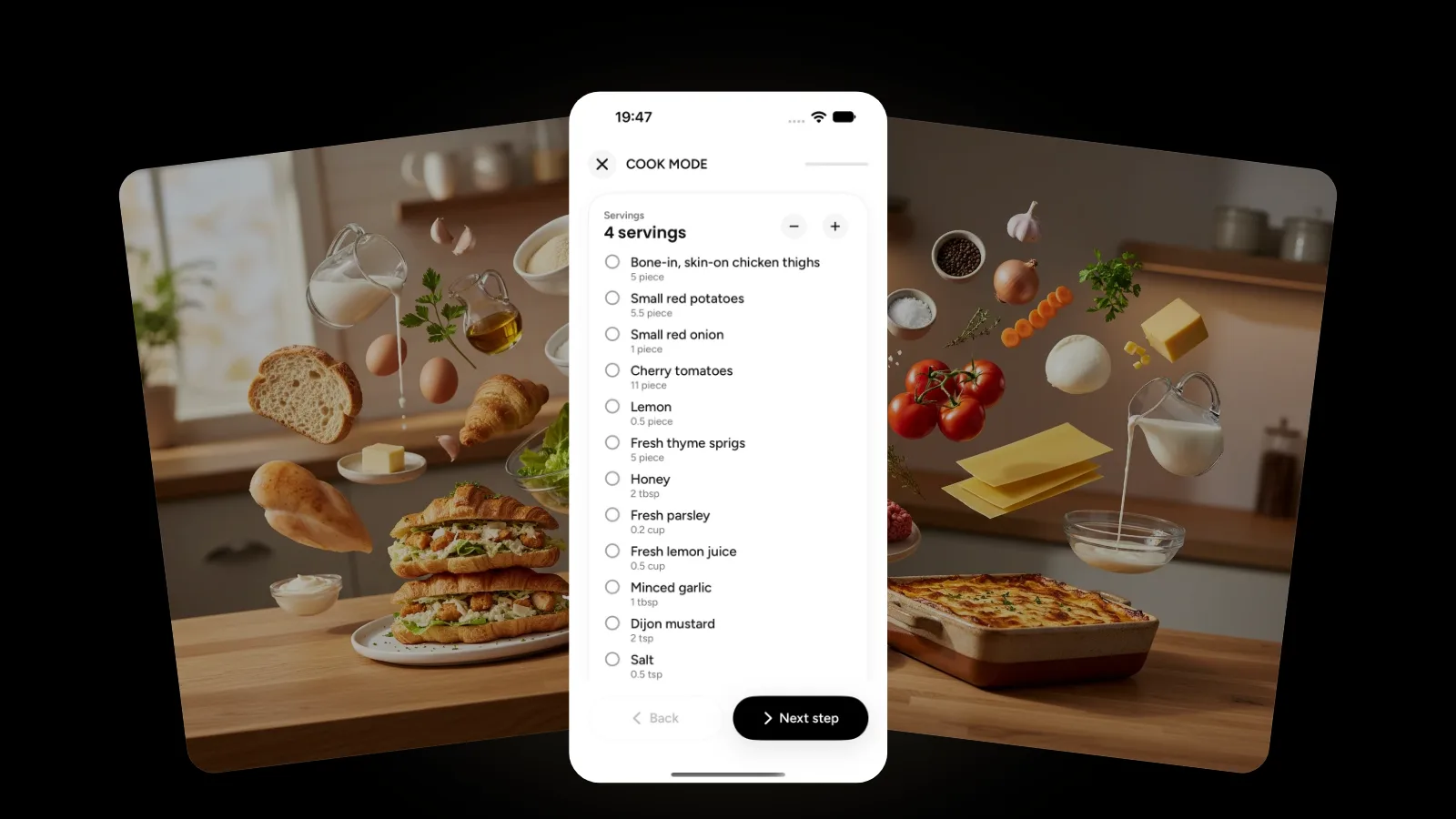
Plateでは、調理モードはまず人数のカードと、材料を集めながらチェックしていく材料リストが開きます。人数を変えると、すべての分量が再計算されます。続いて、内蔵タイマーつきで1ステップずつ案内し、タイマーはライブアクティビティとしてロック画面でも動きます。調理モードを開いている間は画面が点いたままで、離れると通常の自動ロックに戻ります。
まずレシピを探すときにも、Siriが助けてくれます。「Plateに何が作れるか聞いて」と言えば、パントリーに合うレシピが探せます。「Plateのレシピ帳を検索」「Plateでレシピを開く」も使え、レシピはSpotlightにも表示されます。ステップの時間を声で計るには、上で紹介した時計のタイマーを使います。冷蔵庫の中身が出発点なら、パントリーにあるもので作るレシピのガイドもどうぞ。ほかの記事はPlateカテゴリにあります。
よくある質問
料理中にiPhoneの画面が消えないようにするには?
設定を開き、「画面表示と明るさ」、「自動ロック」の順にタップして、長めの時間を選びます。Appleは、消費電力が増える場合があると注意しており、低電力モードでは自動ロックは30秒になります。レシピアプリの調理モードのほうがすっきりしています。そこから離れれば、画面が通常に戻るからです。
自動ロックを長くしたのに30秒でロックされるのはなぜ?
おそらく低電力モードがオンです。Appleは変更点のひとつに「自動ロックを30秒に設定する」を挙げており、オンの間はバッテリーのアイコンが黄色になります。設定の「バッテリー」でオフにするか(iPhone 15以降では「電力モード」の下)、Appleによれば自動でオフになる80%まで充電してください。
サイトの調理モードのスイッチはiPhoneで使える?
ソフトウェアが最新なら、たいてい使えます。これらはScreen Wake Lock APIに頼っており、MDNによれば、2025年3月以降、最新の端末とブラウザのバージョンで広く動作しています。ロックはページが表示されている間しか続かず、MDNによれば、省電力モードやバッテリー残量が少ないときは拒否されることがあります。
Siriをキッチンタイマーにできる?
はい。Appleの例のフレーズは「タイマーを3分にセットして」です。iPhoneがスリープしても、別のアプリを開いても、タイマーは動き続け、複数のタイマーを同時に動かせます。終わったときは、ロック画面から直接停止したりもう一度スタートしたりできます。
はじめましょう
今夜は、手をあまり使わない方法を試してみましょう。スマホは目の高さに置き、長い手順ごとにSiriのタイマーを使い、「次へ」は指の関節で押します。画面の管理を任せられる調理モードがほしいなら、PlateはApp Storeで無料で始められます。そのほかにできることはPlateのページでご覧いただけます。