Plate烹飪技巧閱讀約 7 分鐘
煮飯時手機螢幕怎麼不熄滅?5 個簡單做法
煮飯時讓手機螢幕保持亮著:食譜網站的烹飪模式、延長自動鎖定、Siri 計時器、鎖定畫面即時動態或食譜 App,以及各自的限制。
要在煮飯時讓手機螢幕保持亮著,可以開啟食譜網站的烹飪模式、在用餐期間延長自動鎖定的時間,或使用能讓螢幕保持喚醒的食譜 App 烹飪模式。更好的做法,是讓 Siri 計時器和鎖定畫面的即時動態負責等待,這樣螢幕根本不需要一直亮著。
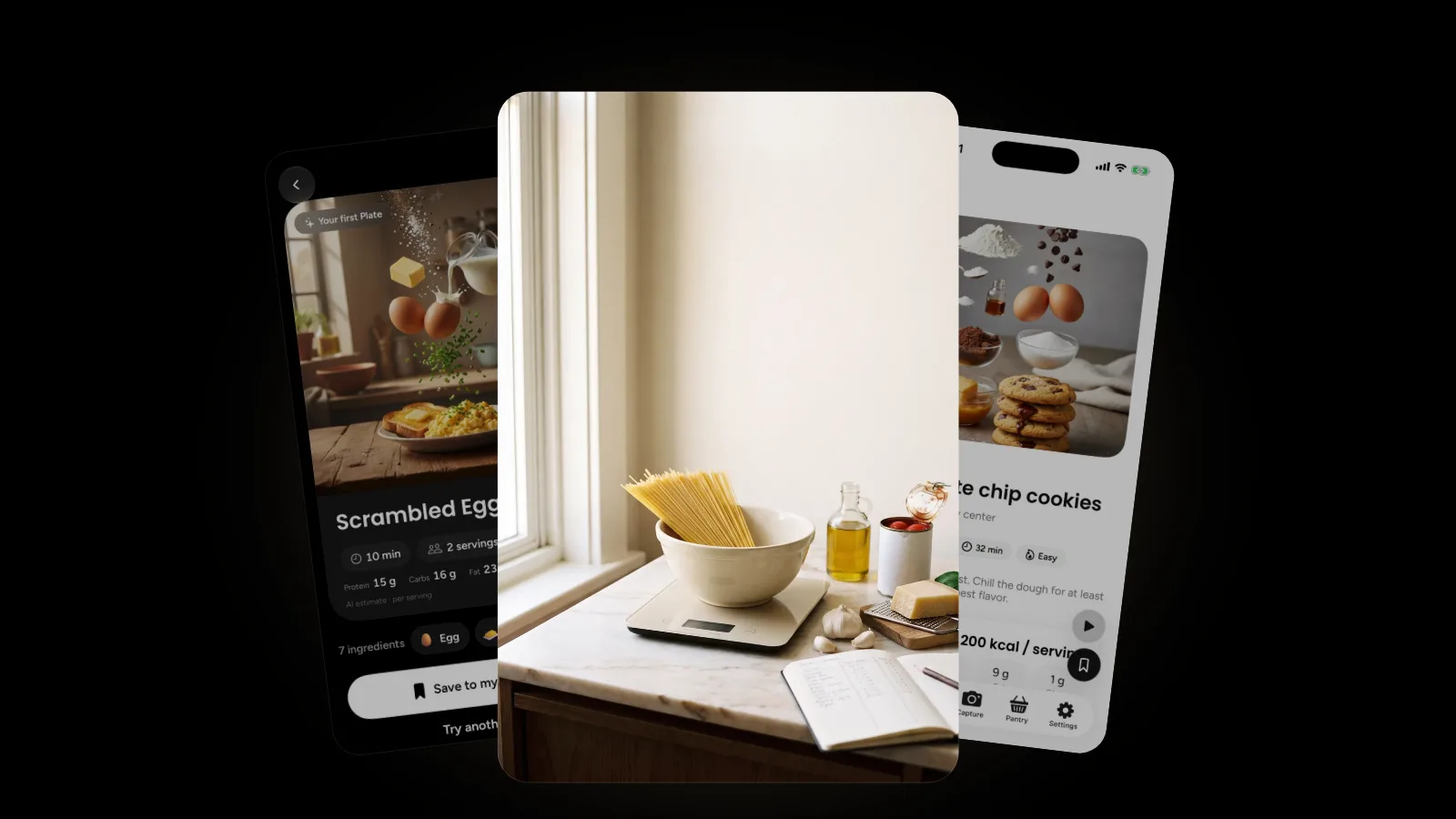
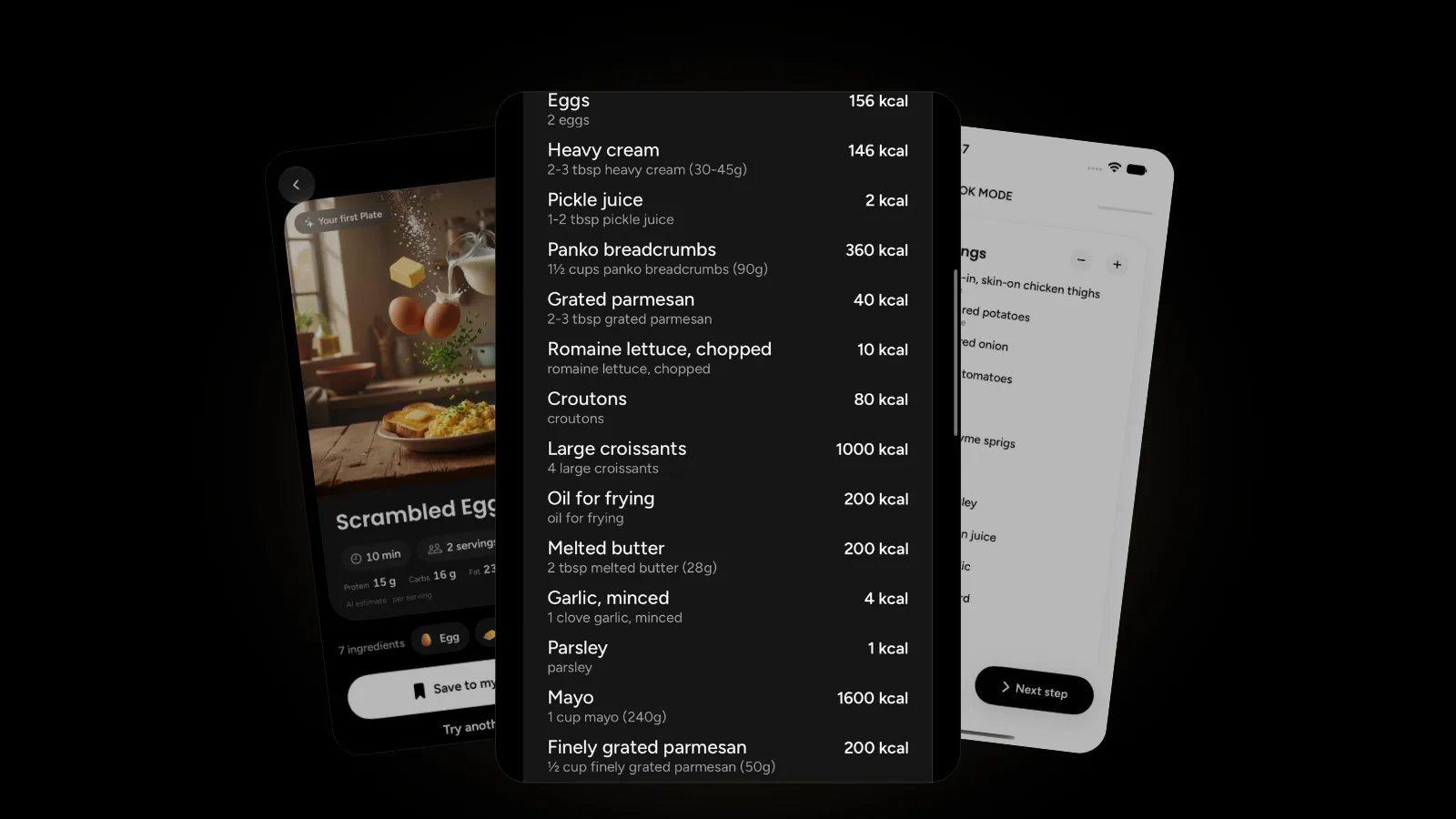
我們開發了 Plate,這是一款 iPhone 食譜收藏 App,內建專為爐邊設計的烹飪模式,所以我們常常想到沾滿麵粉的手指和逐漸變暗的螢幕。這篇指南依各自的取捨,為五個辦法排序,接著說明如何布置廚房,讓手機保持乾燥、乾淨。
為什麼煮飯時手機螢幕一直熄滅?
你的 iPhone 之所以熄滅螢幕,是因為「自動鎖定」:這個設定會在你停止使用後讓螢幕變暗再鎖定。Apple 的 iPhone 使用手冊在讓 iPhone 螢幕保持亮著更久中指出,你看著螢幕時它會保持亮著,但為了安全,當你移開視線一段時間後,它會變暗並最終鎖定。在爐邊你看的是鍋子,不是手機,所以螢幕會在某個步驟進行到一半時變黑。低電量模式會讓情況更糟:Apple 表示它會把自動鎖定設為 30 秒。有五種辦法可以解決。食譜網站的烹飪模式開關,能讓該頁面保持喚醒。延長自動鎖定時間則讓所有畫面都保持喚醒,代價是耗電和安全性。Siri 計時器讓你計時時完全不用碰螢幕。鎖定畫面即時動態在手機保持鎖定時顯示倒數。而食譜 App 的烹飪模式只在你烹飪期間保持螢幕亮著。
| 做法 | 螢幕會保持亮著嗎? | 限制 |
|---|---|---|
| 1. 網站的烹飪模式開關 | 會,只要那個頁面開著 | 切換 App 或分頁就結束 |
| 2. 延長自動鎖定 | 會,所有畫面都是 | 更耗電,而且低電量模式會把它縮短為 30 秒 |
| 3. Siri 計時器 | 不需要 | 你仍然要自己讀食譜 |
| 4. 鎖定畫面即時動態 | 不需要 | 只顯示計時器,不顯示完整步驟 |
| 5. 食譜 App 烹飪模式 | 會,只在烹飪期間 | 食譜必須先放進 App |
看食譜網站時如何讓螢幕保持亮著?
在食譜卡片附近找找看有沒有標示為「烹飪模式」(Cook Mode)或「保持螢幕喚醒」的開關,開始之前先把它打開。它背後通常是瀏覽器的 Screen Wake Lock API,MDN 的文件將它描述為一種方式,可以「在應用程式需要持續執行時,防止裝置讓螢幕變暗或鎖定」。MDN 把照著食譜操作列為其中一個使用情境。它有幾個限制:
- 只有在頁面可見時才有效。 MDN 指出,當頁面變成非作用中時,鎖定會自動解除。打開時鐘 App 或另一個分頁,自動鎖定就會重新接手。
- 可能被拒絕。 MDN 指出,請求可能因為省電模式或低電量等系統設定而被拒絕。
厭倦了用濕手指滑過一大段故事嗎?這裡有食譜部落格為什麼這麼長的原因。
如何在 iPhone 上調整自動鎖定,限制是什麼?
延長自動鎖定能讓整支手機保持喚醒,而不只是某一個頁面:
- 開啟「設定」App。
- 點一下「螢幕顯示與亮度」,再點一下「自動鎖定」。
- 為這一餐選擇較長的時間。
Apple 自己的提醒是:「延遲或避免自動鎖定可能會增加耗電量。」自動鎖定同時也是安全設定,所以過長的逾時時間,會讓放在流理台上的手機維持較久的解鎖狀態。晚餐後請記得調回來。
更大的限制是低電量模式。Apple 的低電量模式指南在變更項目中列出「將自動鎖定設為 30 秒」,開啟期間電池圖示會變成黃色。開啟「自適應電源」後,電量低於 20% 時它可能自動開啟。這是一個容易忽略的模式:第 1 種和第 2 種辦法都仰賴螢幕保持喚醒,而且在電量偏低的同一個晚上,兩者可能一起失效。如果你調整設定後螢幕還是一直變暗,請先檢查電池圖示。
Siri 和鎖定畫面如何代勞?
最俐落的做法,是完全不需要螢幕。你伸手拿手機,常常只是為了啟動或查看計時器。把這份工作交給 Siri 和鎖定畫面,自動鎖定就不再重要了。
把 Siri 當廚房計時器。 Apple 的在時鐘中設定計時器指南提供了這句話:「Set the timer for 3 minutes.」(把計時器設為 3 分鐘)。即使你打開了別的 App 或 iPhone 進入睡眠,計時器仍會繼續,而且可以同時執行好幾個。其中一個結束時,你可以直接從鎖定畫面停止或重複。
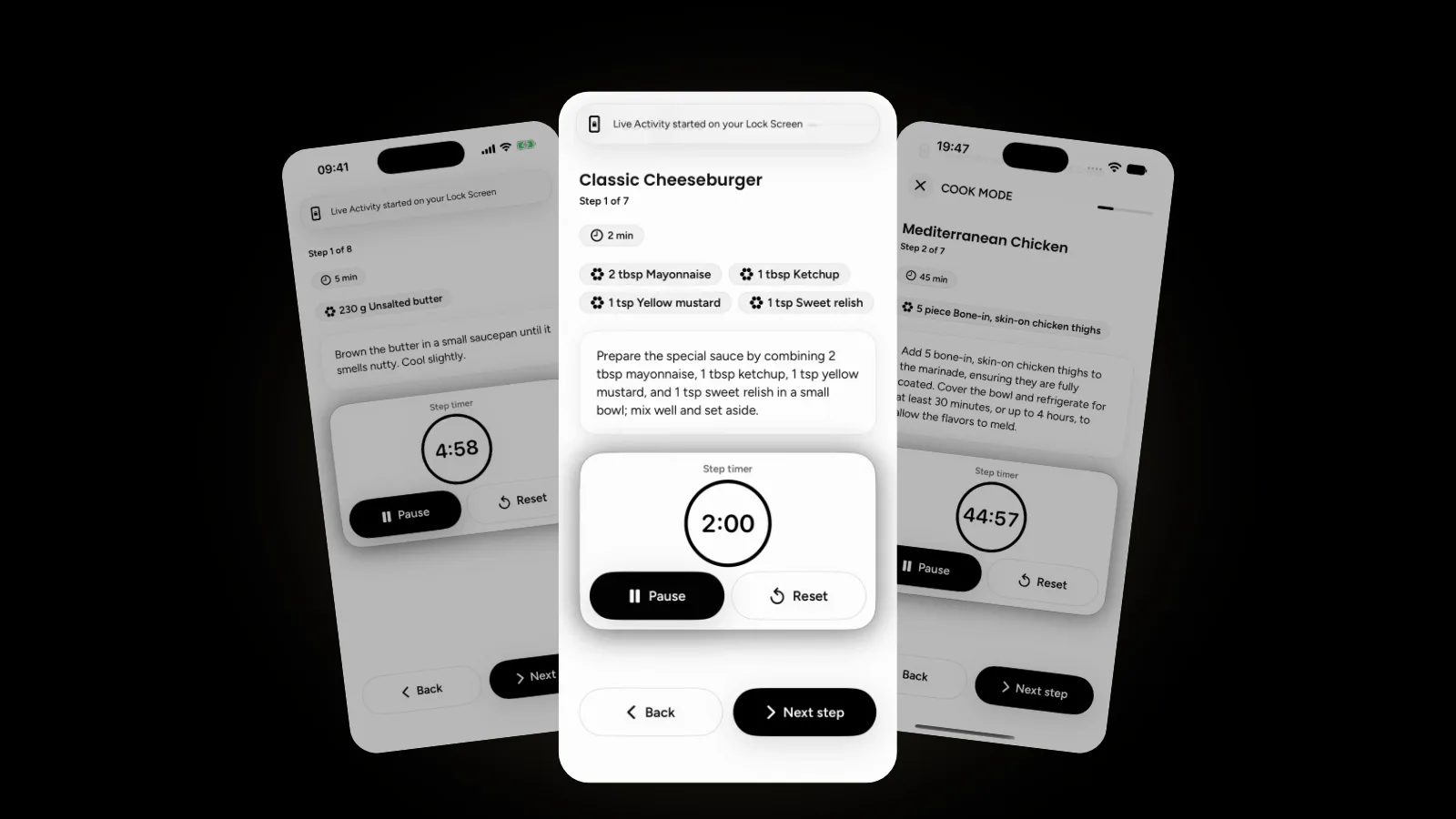
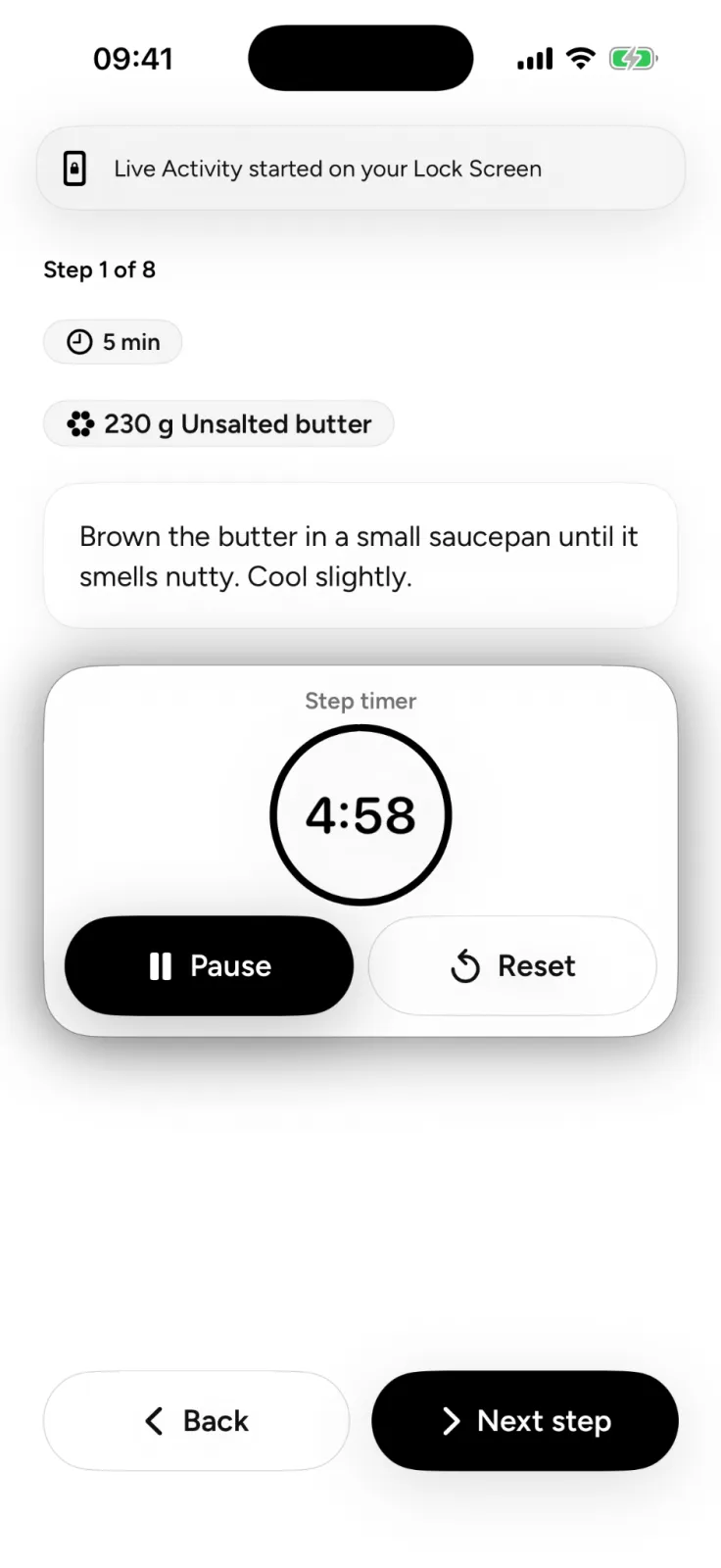
在鎖定畫面看倒數。 Apple 把你在鎖定畫面上追蹤的 App 更新稱為即時動態(Live Activities),例如「地圖」的路線導航和外送訂單的更新。在支援的機型上,當你使用手機時,它們也會出現在動態島。當食譜 App 支援它們時,它的計時器會在手機保持鎖定的情況下於鎖定畫面倒數。各 App 的開關在「設定」>「App」之下。
好的烹飪模式應該做到什麼?
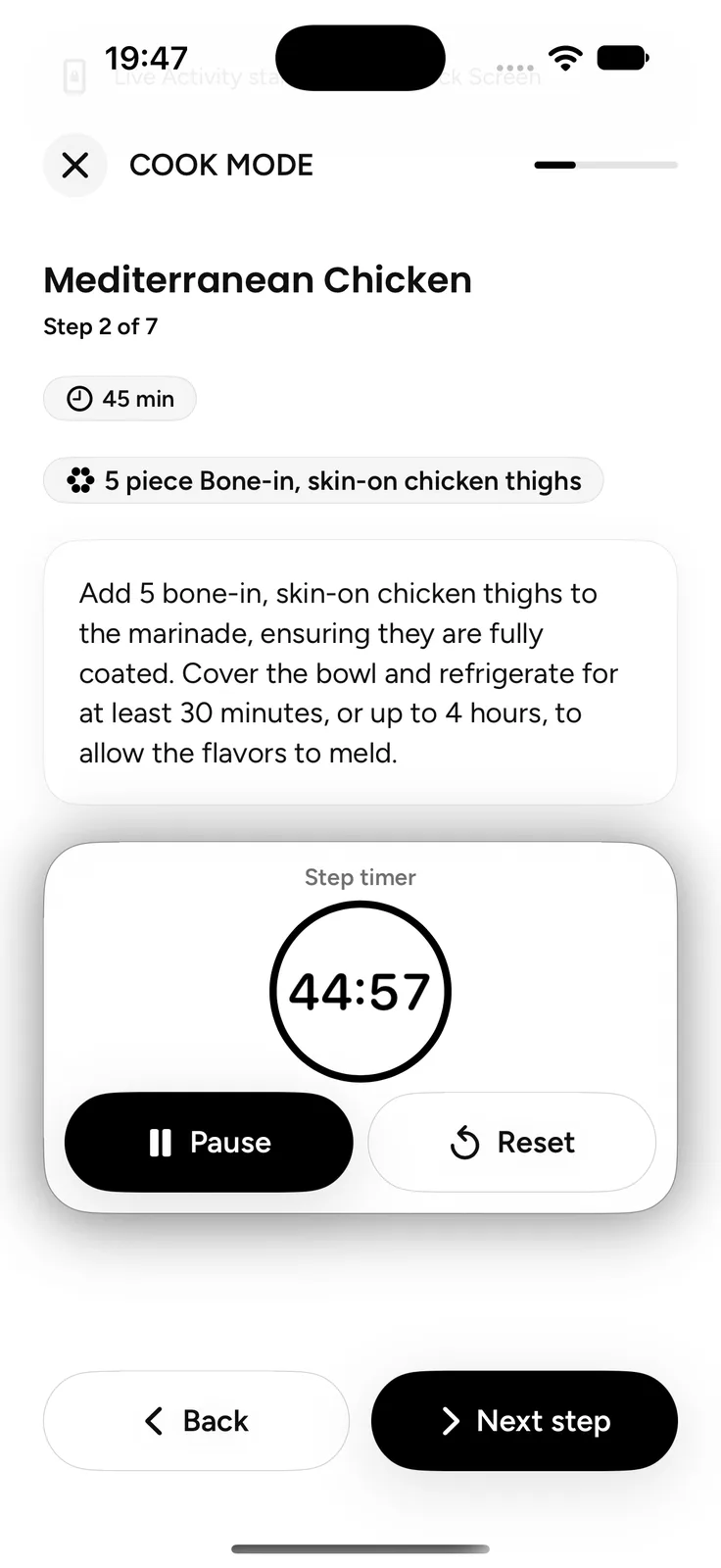
好的烹飪模式只在你烹飪期間讓螢幕保持喚醒,之後讓手機恢復正常鎖定。它也應該讓你的每一次瞥視都有價值。在能讓螢幕保持亮著的食譜 App 中,請找這些功能:
- 只在開啟時讓螢幕保持喚醒, 離開後自動鎖定恢復正常。
- 一個畫面一個步驟, 字體大到一臂之遠也讀得到。
- 大大的上一步和下一步按鈕, 用指節就能按到。
- 需要計時的步驟有計時器, 最好也能同步顯示在鎖定畫面上。
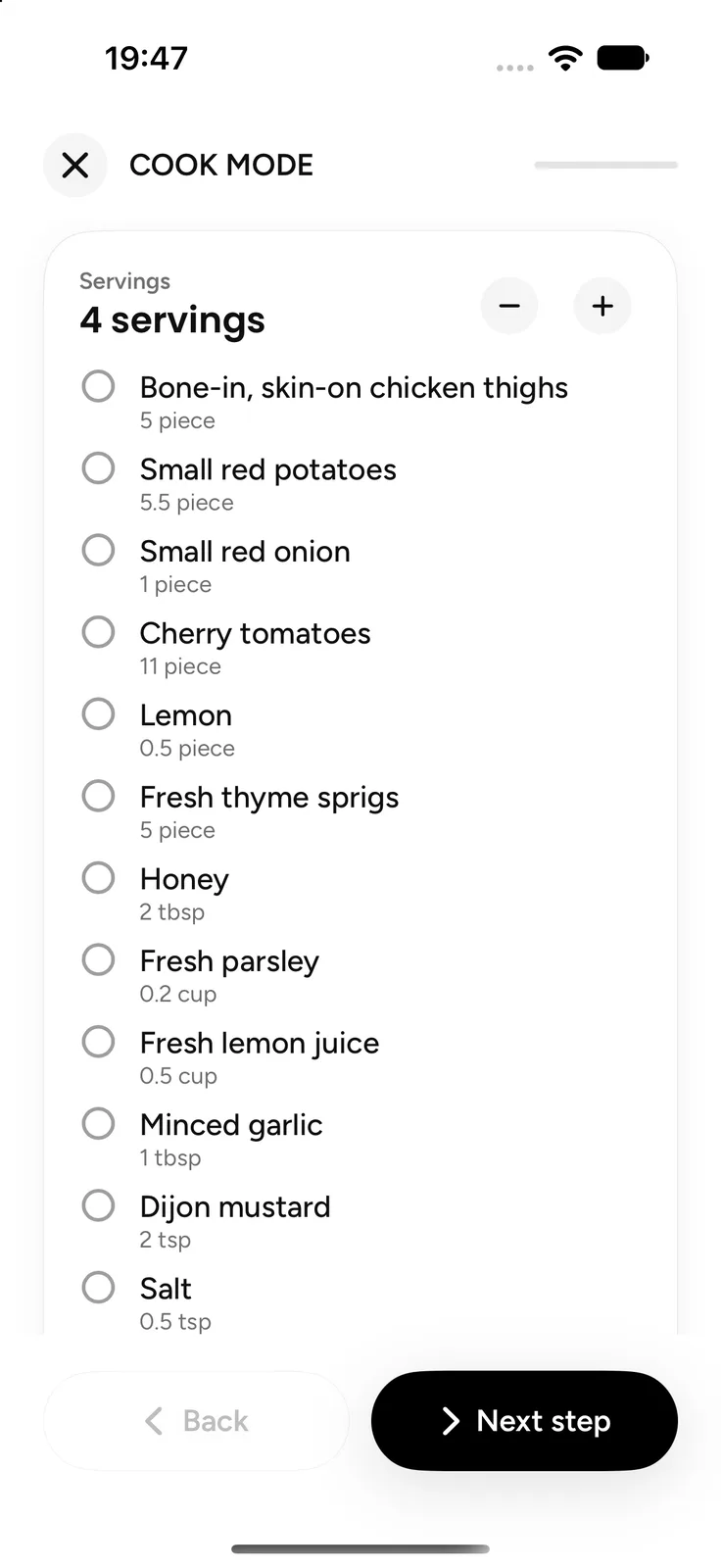
- 可勾選的食材清單, 讓你知道碗裡已經放了什麼。
- 可調整的份量。 我們的食譜份量放大縮小指南說明了倍數無法解決的問題。
烹飪模式搭配書面食譜效果最好,這也是為什麼我們的影片轉食譜指南,會先把烹飪影片變成步驟。而在開火之前先把所有材料量好,也就是所謂的備料(mise en place),能讓你少跑幾趟回到螢幕前。
如何保護手機不被水花和髒手弄髒?
把手機放在視線高度,遠離蒸氣和水槽,不要用處理過生食的手去碰它。照著手機上的食譜做菜時,幾個習慣就能發揮大部分的作用:
- 放在視線高度,而不是平放在流理台上。 在備料區後方放個支架或架子,能讓螢幕易讀,又避開水花範圍。這也能讓你免於我們的科技頸指南所談的低頭習慣。
- 遠離爐子和水槽。 Apple 關於潑濺、防水與防塵的說明指出,應避免在蒸氣室或極度潮濕的環境中使用 iPhone,且防護能力可能隨一般磨損而降低。
- 沾到食物就要清潔。 同一頁指出,如果 iPhone 接觸到酸性食物或液體(如油),要立刻清潔。如果它弄濕了,請用柔軟無絨的布擦拭。
- 髒手活用夾鏈袋。 揉麵團前,先把手機放進透明袋裡,並測試隔著塑膠點按的效果。
- 用指節點按, 當你的指尖沾滿麵團時。
- 先洗手再碰手機。 美國 CDC 的預防食物中毒步驟指出:「處理未煮熟的肉類、雞肉及其他禽肉、海鮮、麵粉或蛋之後,一定要洗手」,至少洗 20 秒。麵粉也在這份清單上。
Plate 的烹飪模式如何運作?
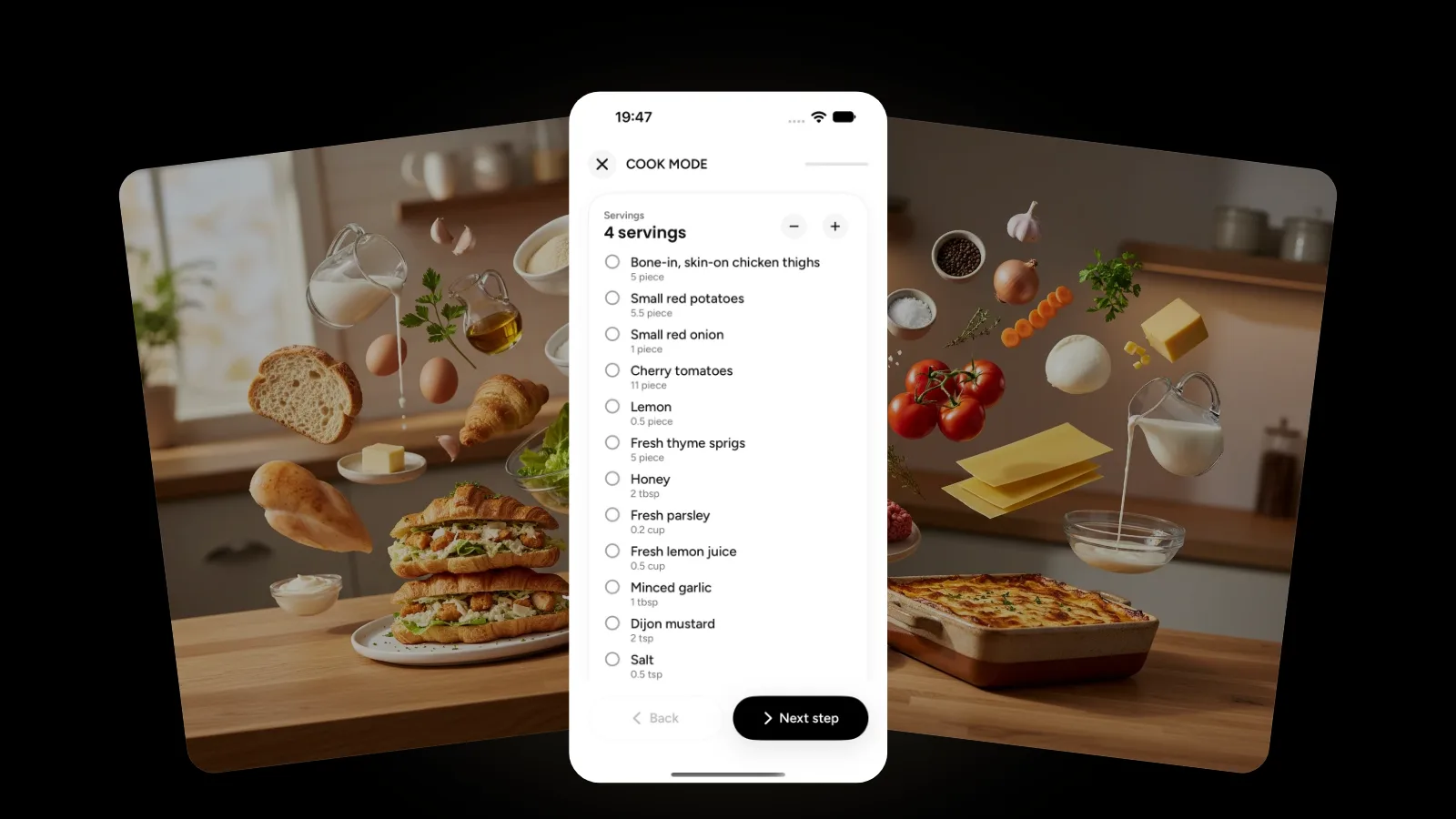
在 Plate 中,烹飪模式一開始是份量卡片,下方是食材清單,你邊備料邊勾選。更改份量,每種用量都會重新計算。接著它會一次帶你完成一個步驟,內建計時器,而且計時器會以即時動態的形式在鎖定畫面上執行。烹飪模式開啟期間螢幕會保持亮著,你離開之後,正常的自動鎖定就會恢復。
Siri 能先幫你找到食譜。說「Ask Plate what I can cook」就能依你的食材櫥櫃配對食譜,也可以說「Search my Plate cookbook」或「Open a recipe in Plate」,你的食譜也會出現在 Spotlight 中。想用語音為步驟計時,請使用上面介紹的時鐘計時器。如果你是從冰箱出發,請看我們的用手邊食材料理指南。更多指南在 Plate 分類。
常見問題
如何讓 iPhone 螢幕在煮飯時不熄滅?
開啟「設定」,點一下「螢幕顯示與亮度」,再點「自動鎖定」,然後選擇較長的時間。Apple 警告這可能增加耗電量,而且低電量模式還是會把自動鎖定設為 30 秒。食譜 App 的烹飪模式比較整潔,因為你離開之後螢幕就恢復正常。
為什麼我把自動鎖定設得更長,iPhone 還是在 30 秒後鎖定?
很可能是開啟了低電量模式。Apple 在它的變更項目中列出「將自動鎖定設為 30 秒」,啟用期間電池圖示會變成黃色。請到「設定」>「電池」關閉,在 iPhone 15 及更新機型上位於「電源模式」之下,或充電到 80%,Apple 表示屆時它會自動關閉。
網站的烹飪模式開關在 iPhone 上有效嗎?
通常有效,只要你的軟體是最新的。它們仰賴 Screen Wake Lock API,MDN 指出自 2025 年 3 月起,這個 API 已能在最新的裝置與瀏覽器版本上運作。鎖定只在頁面可見時持續,MDN 也指出在省電模式或低電量時,它可能被拒絕。
可以把 Siri 當廚房計時器嗎?
可以。Apple 的範例語句是「Set the timer for 3 minutes.」。即使你的 iPhone 進入睡眠或你打開了別的 App,計時器仍會繼續,而且可以同時執行多個計時器。其中一個結束時,你可以直接從鎖定畫面停止或重複。
開始吧
今晚試試低觸碰的做法:手機放在視線高度、每個長步驟用一個 Siri 計時器,並用指節按下一步。如果你想要一個替你處理螢幕的烹飪模式,Plate 可在 App Store 免費開始使用,Plate 頁面則介紹它還能做什麼。